
Planning importeren en exporteren
Ce contenu n’est pas encore disponible dans votre langue.
Een grote planning maak je sneller in Excel dan dienst voor dienst. Vanuit Operationeel > Planning exporteer je de huidige weergave, download je een leeg sjabloon en importeer je een gevuld bestand; in dezelfde Excel-knop zit ook Planning wissen. Voor rapporten met taken en antwoorden is er de aparte pagina Operationeel > Export.
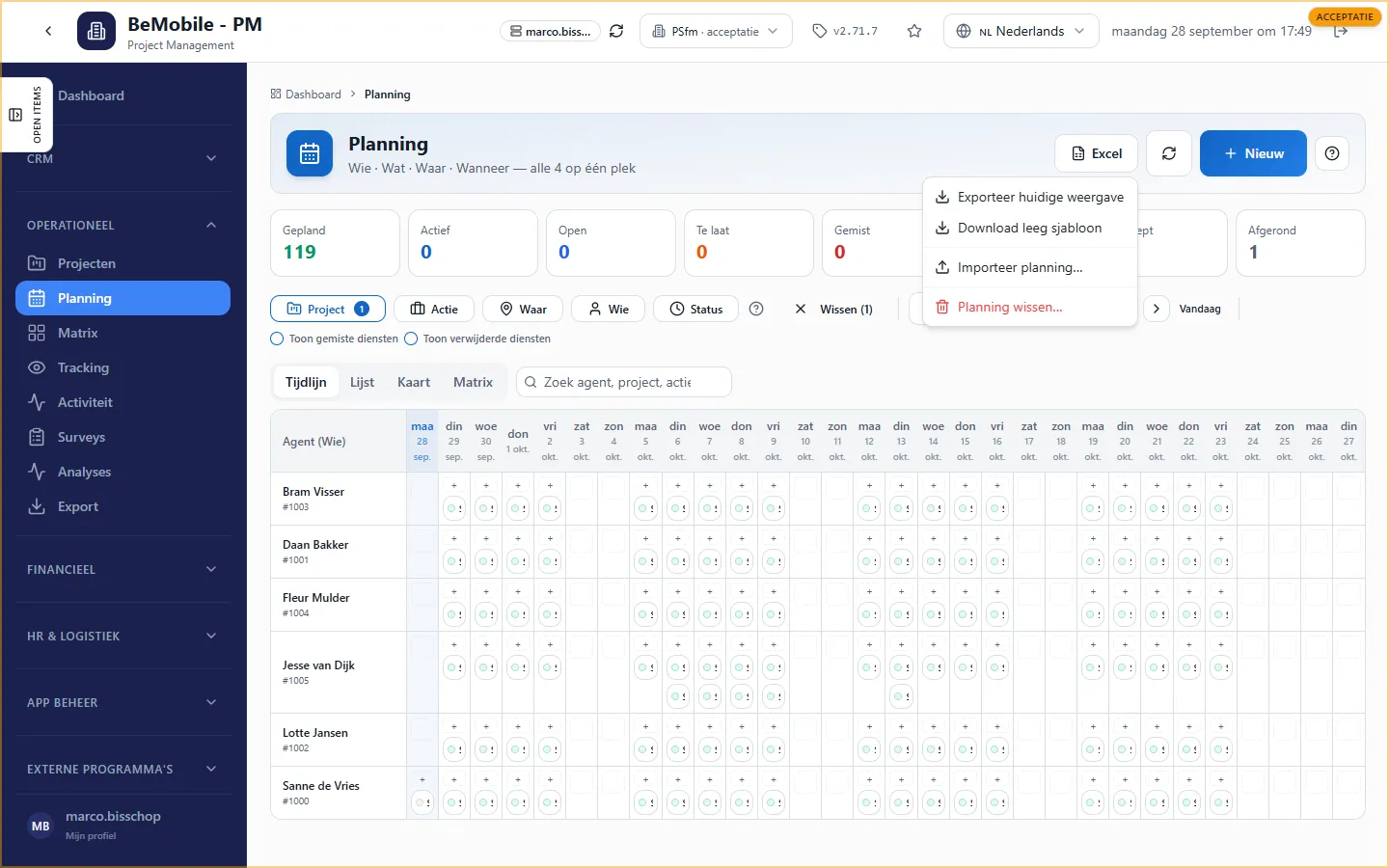
Het Excel-bestand
Section titled “Het Excel-bestand”Export en sjabloon hebben dezelfde opbouw, zodat je een export kunt aanpassen en weer importeren. Het werkblad Planning heeft deze kolommen; de werkbladen Locaties, Agents en Statussen zijn naslag met de codes die je mag gebruiken.
| Kolom | Verplicht | Betekenis |
|---|---|---|
| CalendarId | nee | Het nummer van een bestaande dienst; staat gevuld in een export en zorgt dat de import die dienst bijwerkt in plaats van een nieuwe maakt |
| Project | ja | De projectcode, bijvoorbeeld SHELFCHECK |
| Actie | ja | De actiecode binnen het project |
| Agent, Agent ID, Agent code | één ervan | De agent op naam, op intern nummer of op code (A1234). Code of nummer heeft voorrang op de naam |
| Locatie, Locatie code, Locatie ID | één ervan | De locatie op naam, code of nummer; gebruik bij voorkeur het nummer of de code, want namen zijn niet uniek |
| Stad | nee | Verfijnt het zoeken op locatienaam |
| Datum | ja | Als jjjj-mm-dd, bijvoorbeeld 2026-10-14 |
| Starttijd, Eindtijd | start ja | Als uu:mm. Zonder eindtijd wordt het start plus één uur; een dienst kan niet over middernacht heen |
| Status | nee | PLANNED (standaard) of OPEN; CONCEPT en DRAFT tellen als OPEN |
| Opmerking | nee | Wordt de titel van de dienst; leeg betekent de actiecode |
Alleen het eerste werkblad wordt gelezen; rij 1 zijn de kolomkoppen en lege rijen worden overgeslagen. Zet datums en tijden als tekst in het bestand, dan kan Excel ze niet omzetten naar een ander formaat.
Exporteren
Section titled “Exporteren”Exporteer huidige weergave maakt een bestand van precies wat je op de planningspagina ziet: de gekozen periode (1 dag, 3 dagen, week of maand), de filters Wie, Project, Actie, Waar en Status, de zoekterm, en gemiste of verwijderde diensten alleen als je die schakelaars aan hebt. De bestandsnaam is planning-<project>-<datum>-<tijd>.xlsx.
Importeren
Section titled “Importeren”-
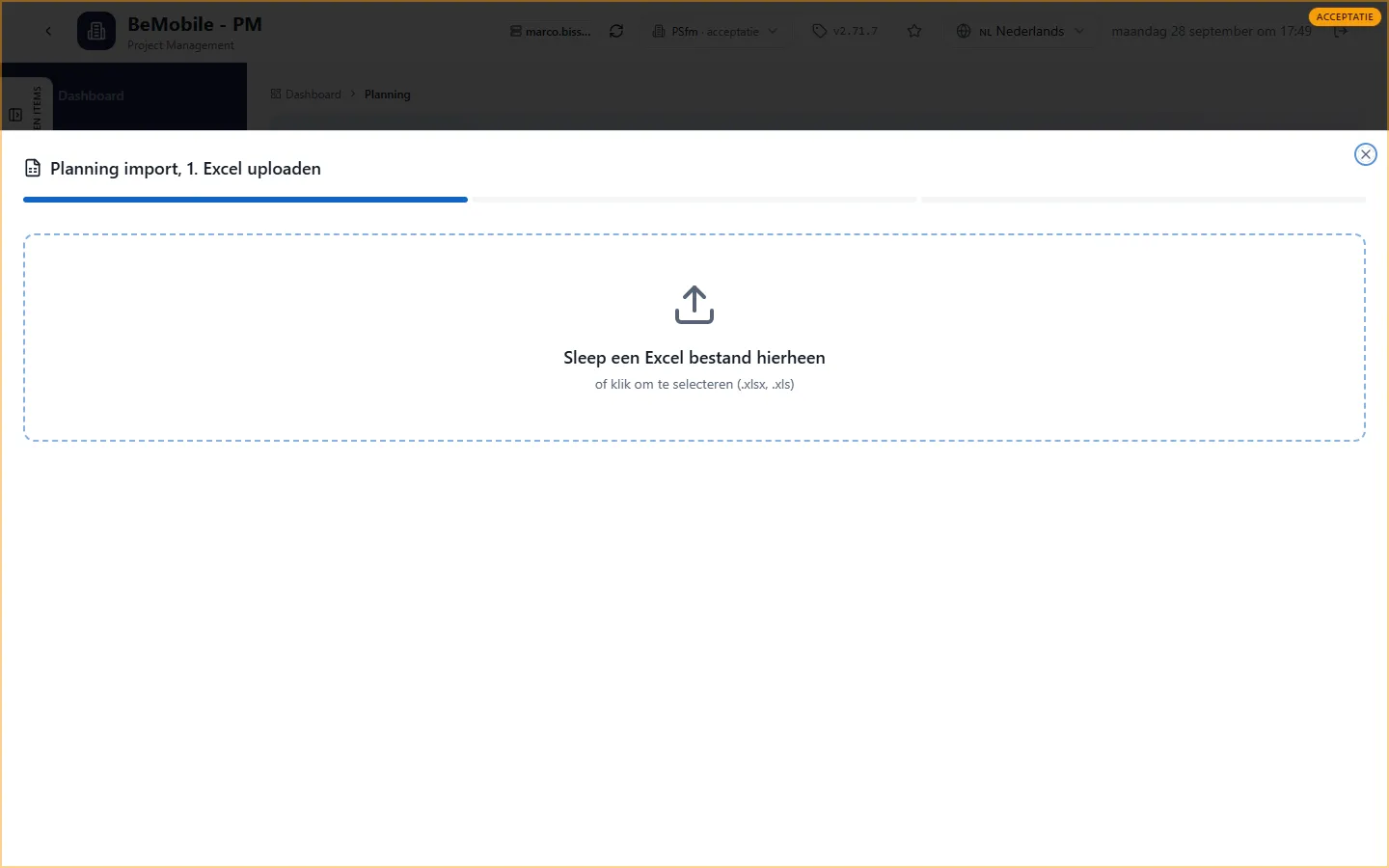
Kies bij het Excel-menu Importeer planning…. Sleep het bestand (.xlsx of .xls) in het vlak of klik om het te kiezen.
-
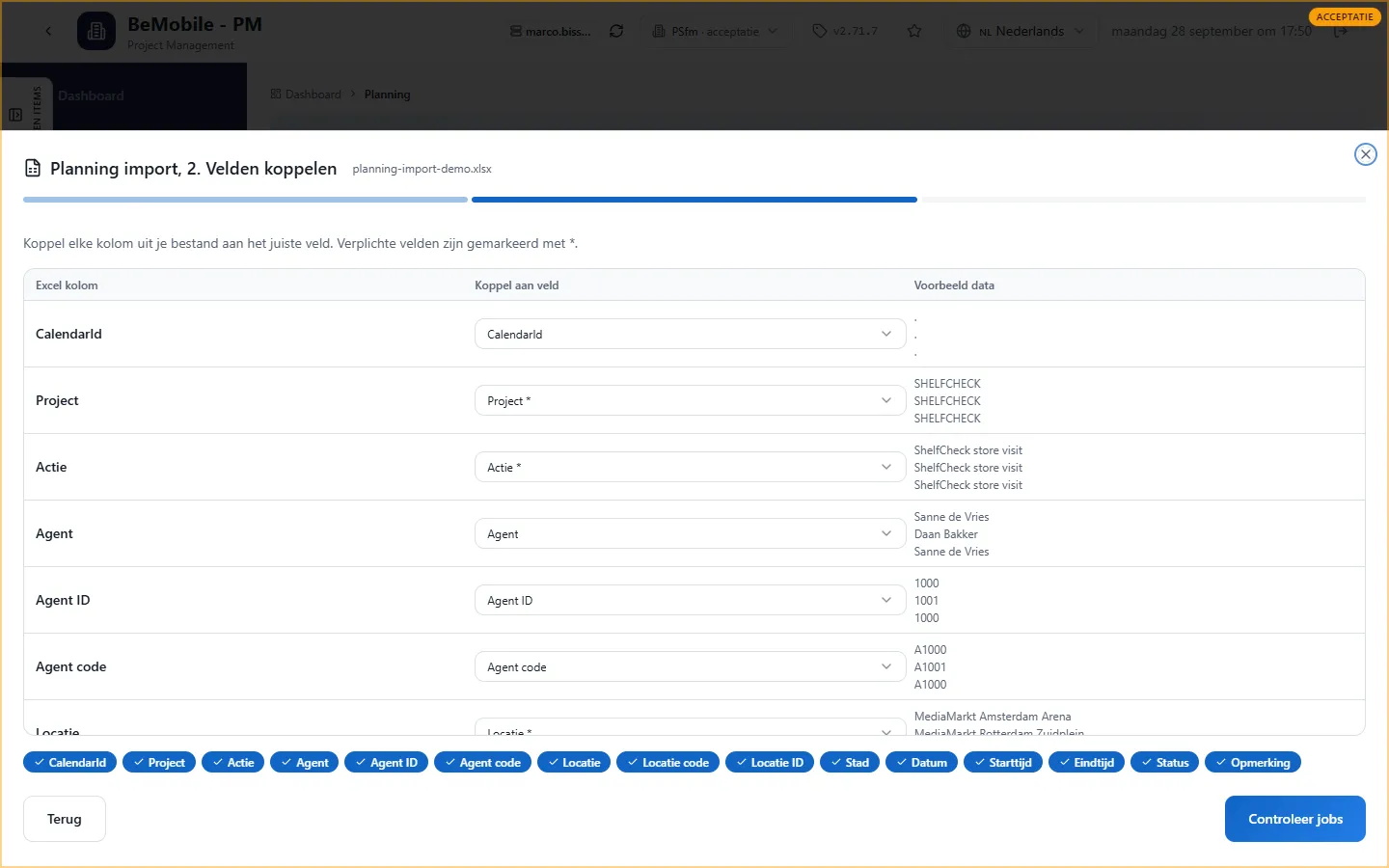
Velden koppelen: MARK herkent de kolommen van het sjabloon vanzelf. Bij een eigen bestand koppel je per Excel-kolom het juiste veld; velden met een ster zijn verplicht en Overslaan laat een kolom buiten beschouwing. De kolom Voorbeeld data toont de eerste waarden. Klik op Controleer jobs.
-
Controleren en inplannen: de tabel toont per regel wat er gaat gebeuren. Kies bij Bij dubbele job wat er moet gebeuren als een agent op dat moment al een dienst heeft: Blokkeer import, Toon waarschuwing of Toch inplannen. Klik op Test bij server: MARK controleert alles zonder iets op te slaan en zet per regel de uitkomst.
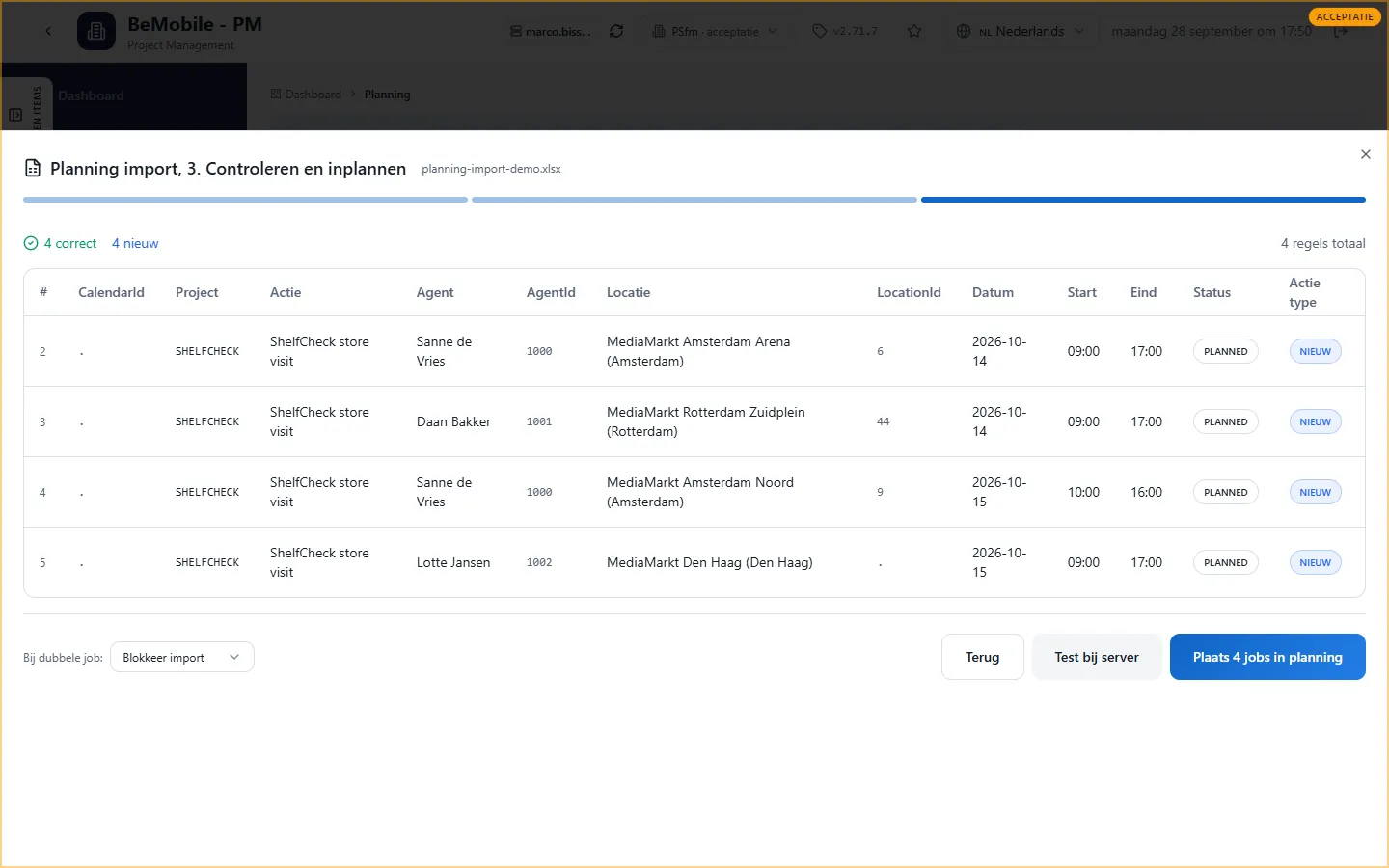
Actietype Betekenis NIEUW Wordt als nieuwe dienst aangemaakt, inclusief de taken van de actie BIJGEWERKT Een bestaande dienst (via CalendarId, of dezelfde actie, agent, locatie en starttijd) krijgt de nieuwe eindtijd, status of opmerking BESTAAT Staat al zo in de planning, of komt dubbel voor in het bestand; wordt overgeslagen FOUT De server weigert de regel; de reden staat onder Server-fouten -
Los de fouten op in het bestand en begin opnieuw, of klik op Plaats n jobs in planning om de goede regels in te plannen. De voortgang zie je in de knop; daarna staat de uitkomst in de melding: nieuw, bijgewerkt, dubbel en fouten.
Foutcodes
Section titled “Foutcodes”| Code | Oorzaak en oplossing |
|---|---|
| INVALID_DATE, INVALID_START_TIME | Datum niet als jjjj-mm-dd of tijd niet als uu:mm |
| INVALID_TIME_RANGE | Eindtijd ligt niet na de starttijd; splits een nachtdienst in twee dagen |
| INVALID_STATUS | Alleen PLANNED, OPEN, CONCEPT of DRAFT |
| PROJECT_NOT_FOUND, ACTION_NOT_FOUND | Code klopt niet, of het project is gearchiveerd of de actie hoort niet bij dit project |
| AGENT_NOT_FOUND | Geen agent met deze naam, code of nummer, of de agent is inactief; de kolom Agent mag niet leeg zijn |
| AGENT_NOT_IN_POOL | De agent zit niet in een pool van deze actie; zie Pools |
| LOCATION_NOT_FOUND, LOCATION_NOT_IN_PROJECT | De locatie bestaat niet of hangt niet aan het project |
| LOCATION_NOT_ALLOWED | De locatie is niet toegestaan voor de pool van deze agent |
| OVERLAP | De agent heeft al een dienst op dat moment (bij Blokkeer import) |
Planning wissen
Section titled “Planning wissen”Planning wissen… verschijnt in het Excel-menu zodra je een project hebt gekozen. Je verwijdert daarmee in bulk de nog ongebruikte diensten van één actie in een periode.
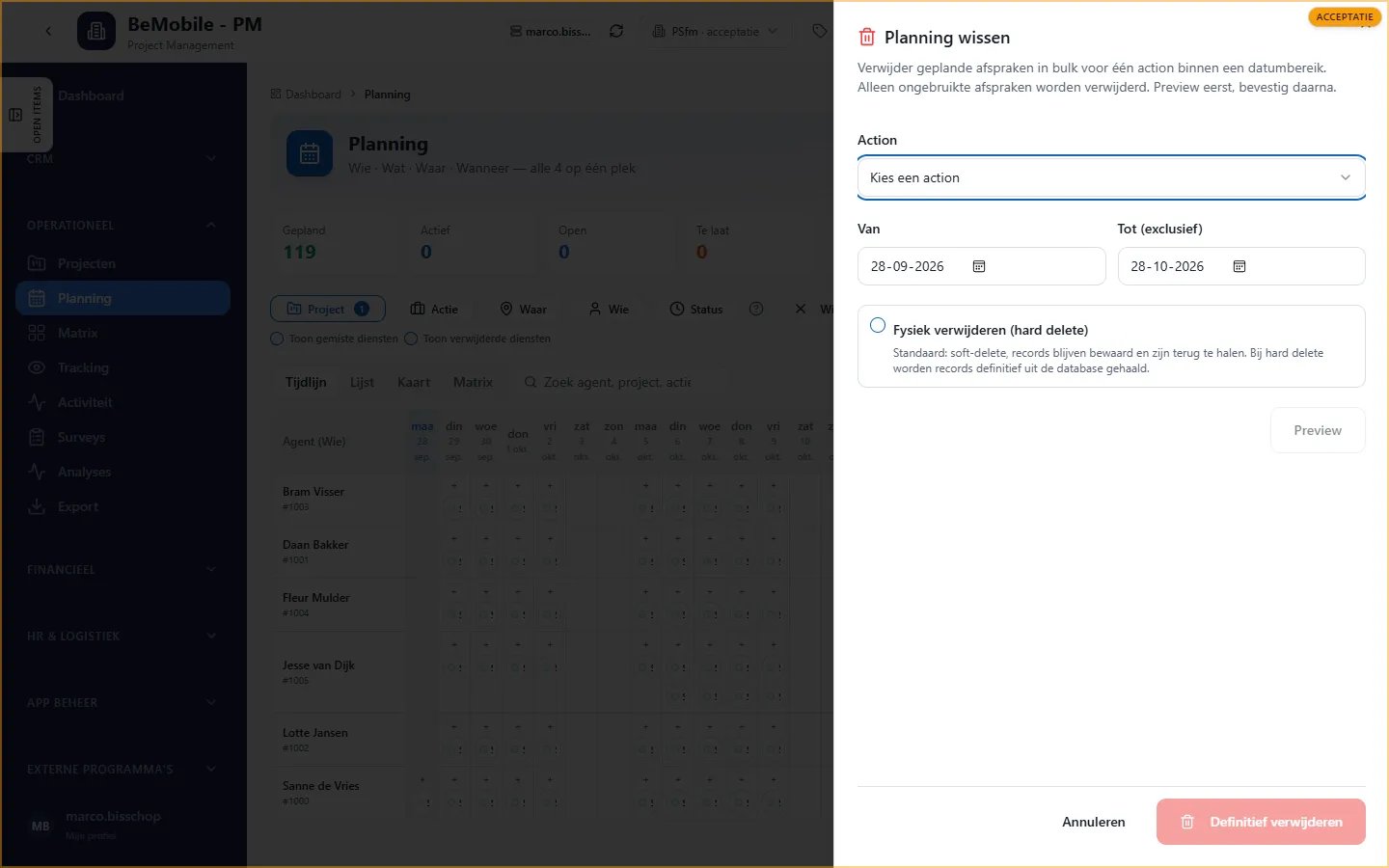
- Kies de Action, de periode Van en Tot (exclusief).
- Klik op Preview: je ziet hoeveel diensten en taken er weg gaan en welke diensten geblokkeerd zijn omdat er al werk op is gestart of antwoorden op staan.
- Klik op Definitief verwijderen en bevestig. Standaard is het een soft-delete: de diensten blijven bewaard en zijn per dienst te herstellen via Toon verwijderde diensten en Herstellen. Met Fysiek verwijderen (hard delete) zijn ze definitief weg; daarvoor typ je het bevestigingswoord dat onder App Beheer > BeMobile > App Instellingen is ingesteld.
De exportpagina
Section titled “De exportpagina”Onder Operationeel > Export maak je rapporten die niet bedoeld zijn om te importeren.
- Eenvoudig overzicht: alle diensten in een periode van maximaal 120 dagen als CSV, met agent, actie, project, account, locatie en de werkelijke start en eind.
- Volledig rapport: diensten met taken, vragen en antwoorden per kolom (bij productlijsten één kolom per product) en een tijdelijke deellink naar het dienstrapport. Kies optioneel een Klant en een Actie, of foto’s in de deellink meegaan, hoe lang de link geldig is, Excel (.xlsx) of CSV, en Per maand een apart bestand voor lange periodes. Sluit het scherm niet tijdens het opbouwen.
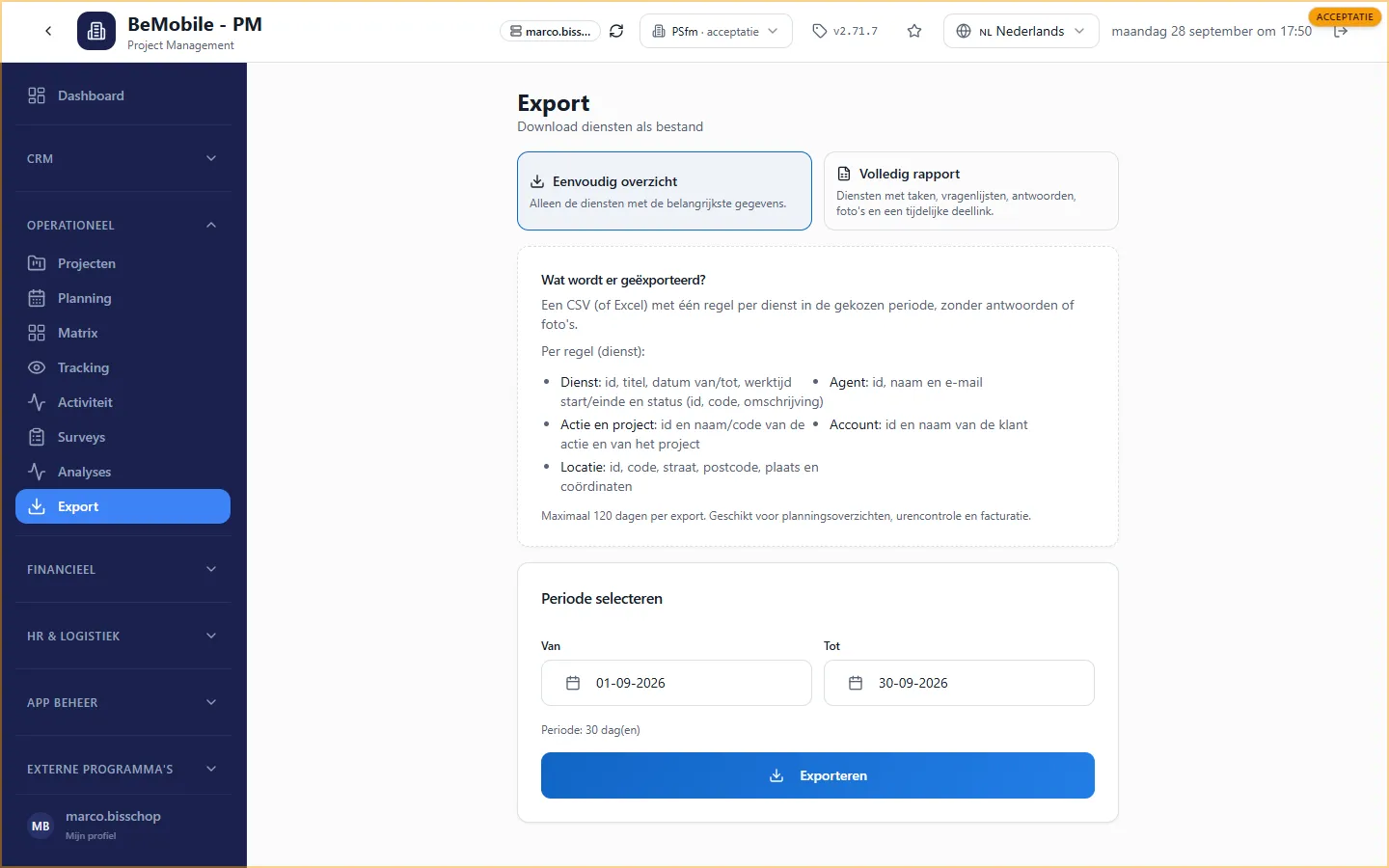
Ook op de projectpagina staat bij de acties de knop Volledig rapport die deze pagina opent met project en actie al ingevuld. Het dataset-rapport is ook de bron voor Power BI-rapportages; zie Vragenlijst per product.