Wallets en coins
Ce contenu n’est pas encore disponible dans votre langue.
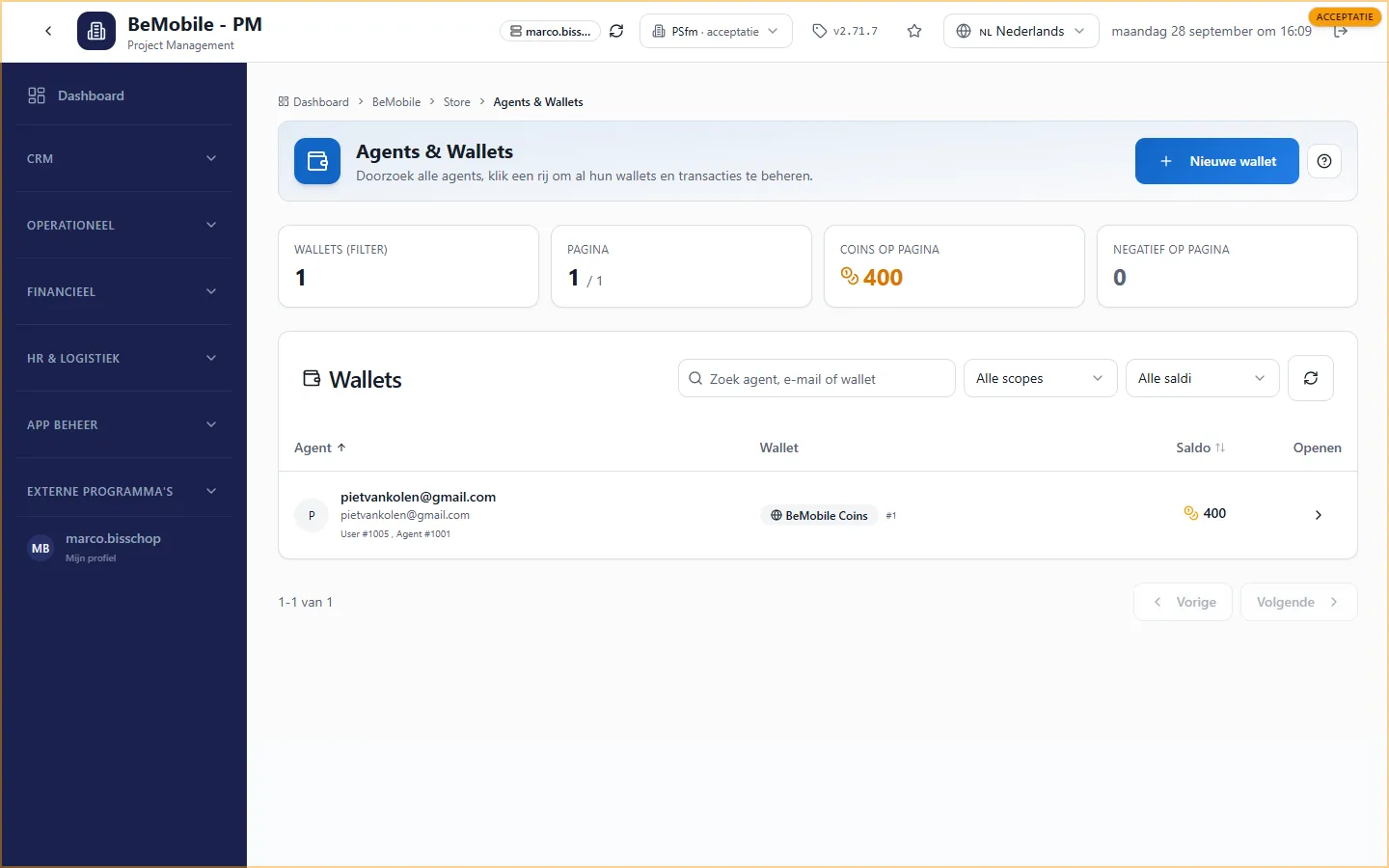
Agents sparen coins in een wallet en geven ze uit in de Store. Elke agent krijgt automatisch de wallet BeMobile Coins zodra hij voor het eerst zijn wallet of de store opent. Jij kent coins toe, houdt ze in als dat nodig is, en ziet per agent de hele historie. Je vindt het overzicht onder App Beheer > BeMobile > Store, tab Wallets, knop Agents & Wallets.
Hoe het werkt
Section titled “Hoe het werkt”- Een agent heeft een of meer wallets. Een wallet is een reeks transacties; het saldo is de som van alle transacties die meetellen.
- Overal geldig (Globaal): de coins zijn te besteden aan elk globaal product. Dit is het bereik van de standaardwallet.
- Alleen bij dit account (Account-only): de coins zijn alleen te besteden aan producten van dat account. Gebruik dit voor beloningsbudgetten die een klant zelf betaalt.
- Een welkomstsaldo voor nieuwe wallets stelt BeMobile-beheer per omgeving in.
Statussen van een transactie
Section titled “Statussen van een transactie”| Status | Telt mee in saldo | Wanneer |
|---|---|---|
| In behandeling | Nee | Gereserveerd voor een bestelling die nog op goedkeuring wacht |
| Bevestigd | Ja | Handmatig toegevoegd of ingehouden door een beheerder |
| Uitgegeven | Ja | Betaald in de Store; altijd negatief en gekoppeld aan een bestelling |
| Toegekend | Ja | Beloning, bijvoorbeeld voor een gewerkte dienst |
| Teruggedraaid | Nee | Geannuleerd of teruggeboekt; blijft zichtbaar voor de historie |
Het saldo in MARK en in de app is de som van Bevestigd, Uitgegeven en Toegekend over alle wallets van de agent. Een bestelling die nog wacht, verlaagt het beschikbare saldo in de app wel, zodat een agent niet twee keer dezelfde coins uitgeeft.
Coins toevoegen of inhouden
Section titled “Coins toevoegen of inhouden”- Zoek de agent op naam, e-mail of wallet en klik op de rij. Je komt op de walletpagina van de agent met zijn wallets en transacties.
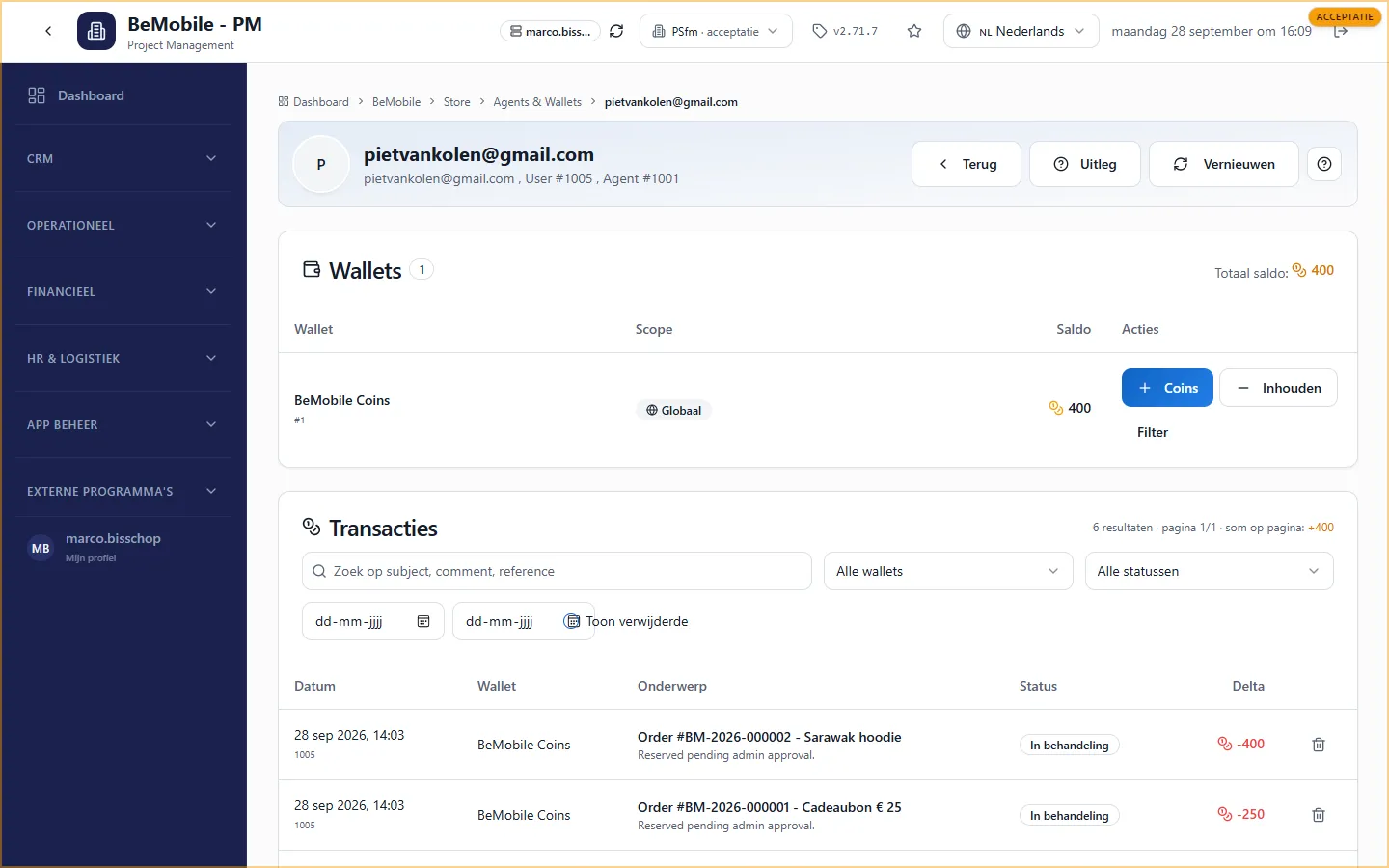
- Klik bij de wallet op + Coins of − Inhouden.
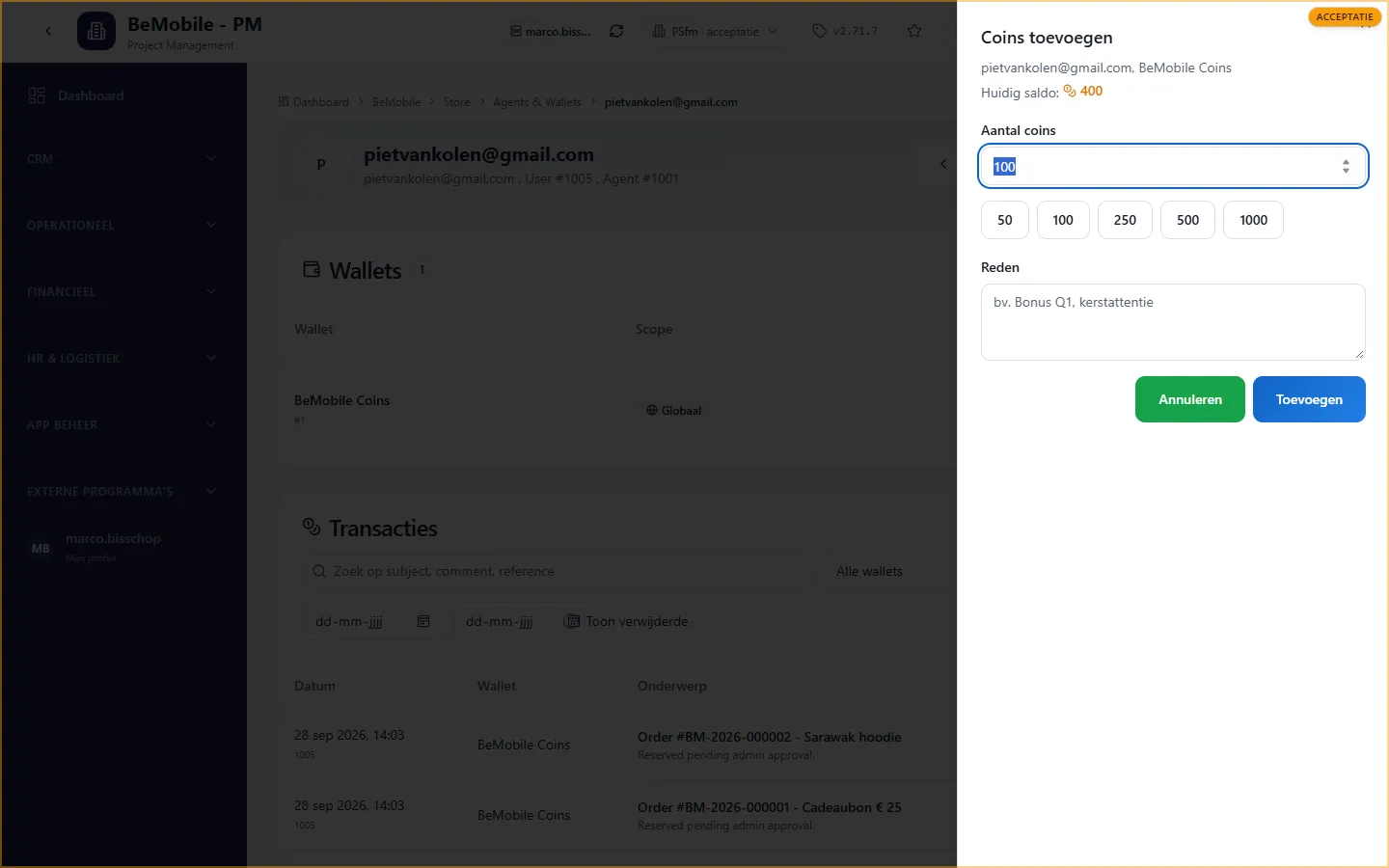
- Vul het Aantal coins in (of kies een van de snelknoppen) en een Reden, bijvoorbeeld “Bonus Q1” of “Correctie dubbele toekenning”. De reden is verplicht en komt bij de transactie te staan.
- Klik op Toevoegen of Inhouden. De transactie krijgt de status Bevestigd en het saldo wordt direct bijgewerkt.
Transacties bekijken en corrigeren
Section titled “Transacties bekijken en corrigeren”Onder de wallets staat de lijst met transacties van de agent: datum, wallet, onderwerp met opmerking, status en de delta. Filter op wallet, status of periode, of zoek op onderwerp, opmerking of referentie. Met Toon verwijderde zie je ook wat verwijderd is.
- Terugdraaien doe je niet door te verwijderen, maar door een tegenboeking te maken of de transactie op Teruggedraaid te zetten. De historie blijft zo controleerbaar.
- Verwijderen met het prullenbakje is een soft-delete: de transactie telt niet meer mee, maar blijft zichtbaar met Toon verwijderde.
- De status of het onderwerp van een transactie pas je aan op de pagina Wallet transacties (/mark/store/wallet-transactions), het volledige logboek van alle coinmutaties met filters op wallet, agent, account en periode.
Op de agentkaart
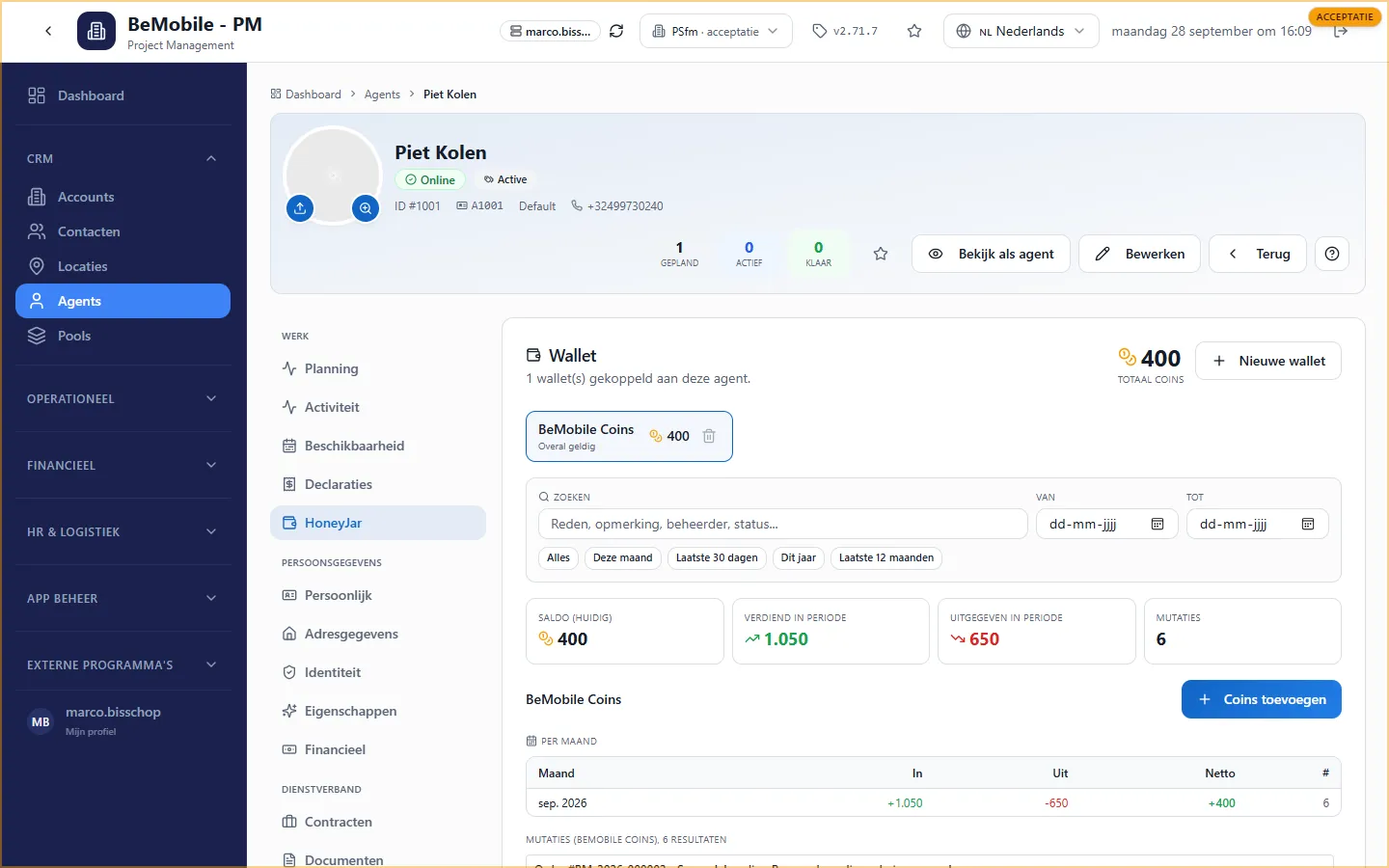
Section titled “Op de agentkaart”Dezelfde wallet zie je ook op de kaart van de agent, tab HoneyJar: het saldo, wat er in een periode is verdiend en uitgegeven, een overzicht per maand en de mutaties. Ook hier voeg je coins toe met Coins toevoegen (bijschrijven of afschrijven, met een verplichte omschrijving). Met Bekijk als agent open je de app zoals de agent hem ziet, inclusief wallet en store.