
Productlijsten
Ce contenu n’est pas encore disponible dans votre langue.
Een productlijst is het assortiment van een account waarvoor agents vragen per product beantwoorden, bijvoorbeeld alle telefoons van een merk. Je beheert lijsten per account onder Accounts > (account) > Productlijsten; in een vragenlijst koppel je ze aan vragen (zie Vragenlijst per product).
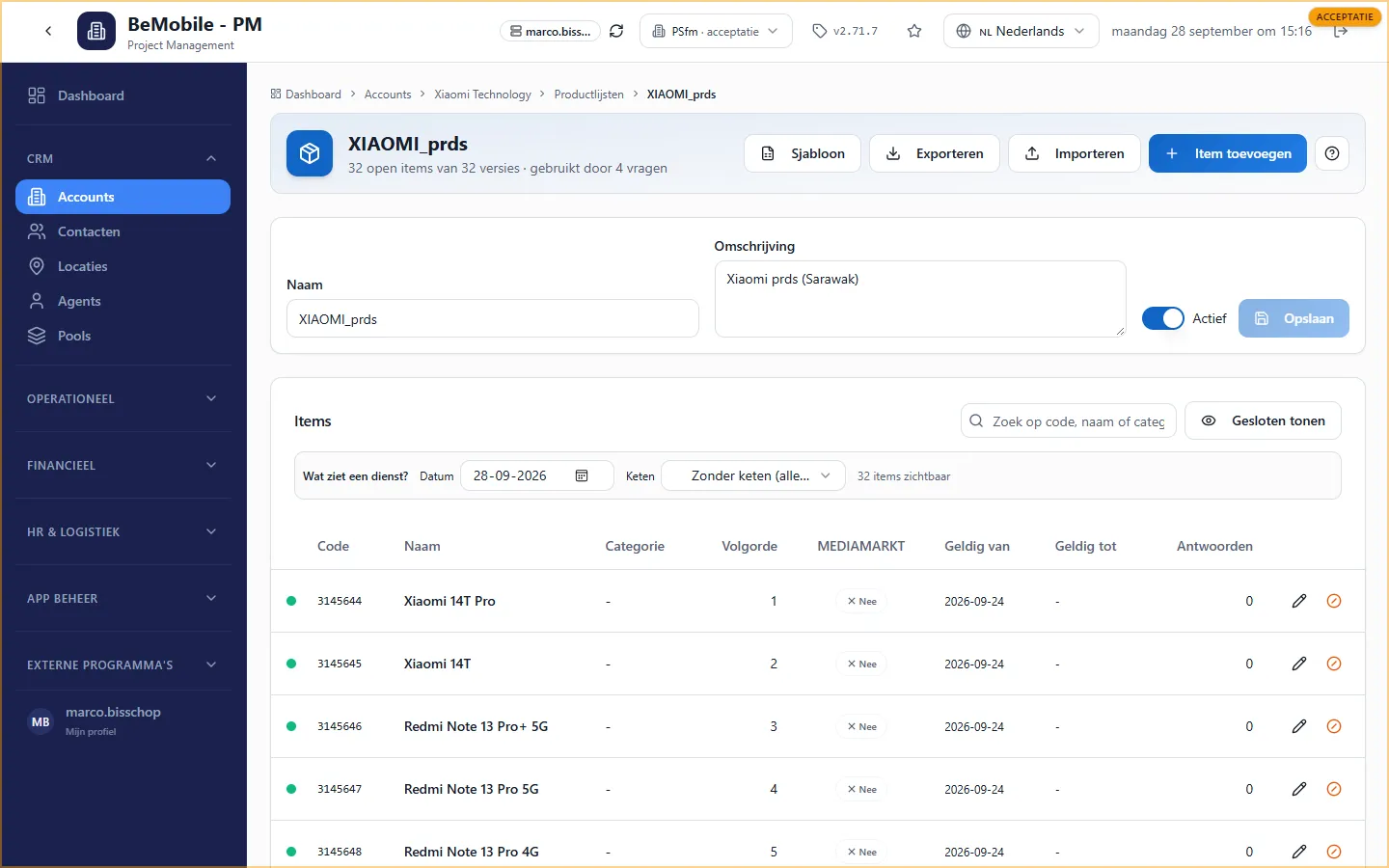
Een lijst aanmaken
Section titled “Een lijst aanmaken”- Open het tabblad Productlijsten van het account en klik op Nieuwe lijst.
- Geef een naam en eventueel een omschrijving; met Actief bepaal je of de lijst in de vragenlijst-editor te kiezen is.
- Open de lijst en voeg items toe met Item toevoegen, of importeer ze uit Excel (zie hieronder).
Elk item heeft een code (de code van de klant), een naam, een categorie, een volgorde en een geldigheid (Geldig van en Geldig tot). De kolom Antwoorden telt hoe vaak het item al is beantwoord.
- Item bewerken: categorie, volgorde en retailers zijn aanpasbaar. Een andere naam is een nieuwe versie: sluit het item en voeg het opnieuw toe, of importeer.
- Item sluiten zet Geldig tot op vandaag. Het item verdwijnt uit nieuwe diensten, maar oude antwoorden blijven eraan hangen. Met Gesloten tonen zie je gesloten items terug.
Retailers
Section titled “Retailers”Per item staat per keten een vinkje: Ja (zichtbaar bij die keten), Nee (verborgen) of niet ingesteld. Een item zonder enige retailerinstelling is overal zichtbaar. De ketens komen uit het veld Keten van de locaties; klik op een vinkje om te wisselen.
Importeren uit Excel
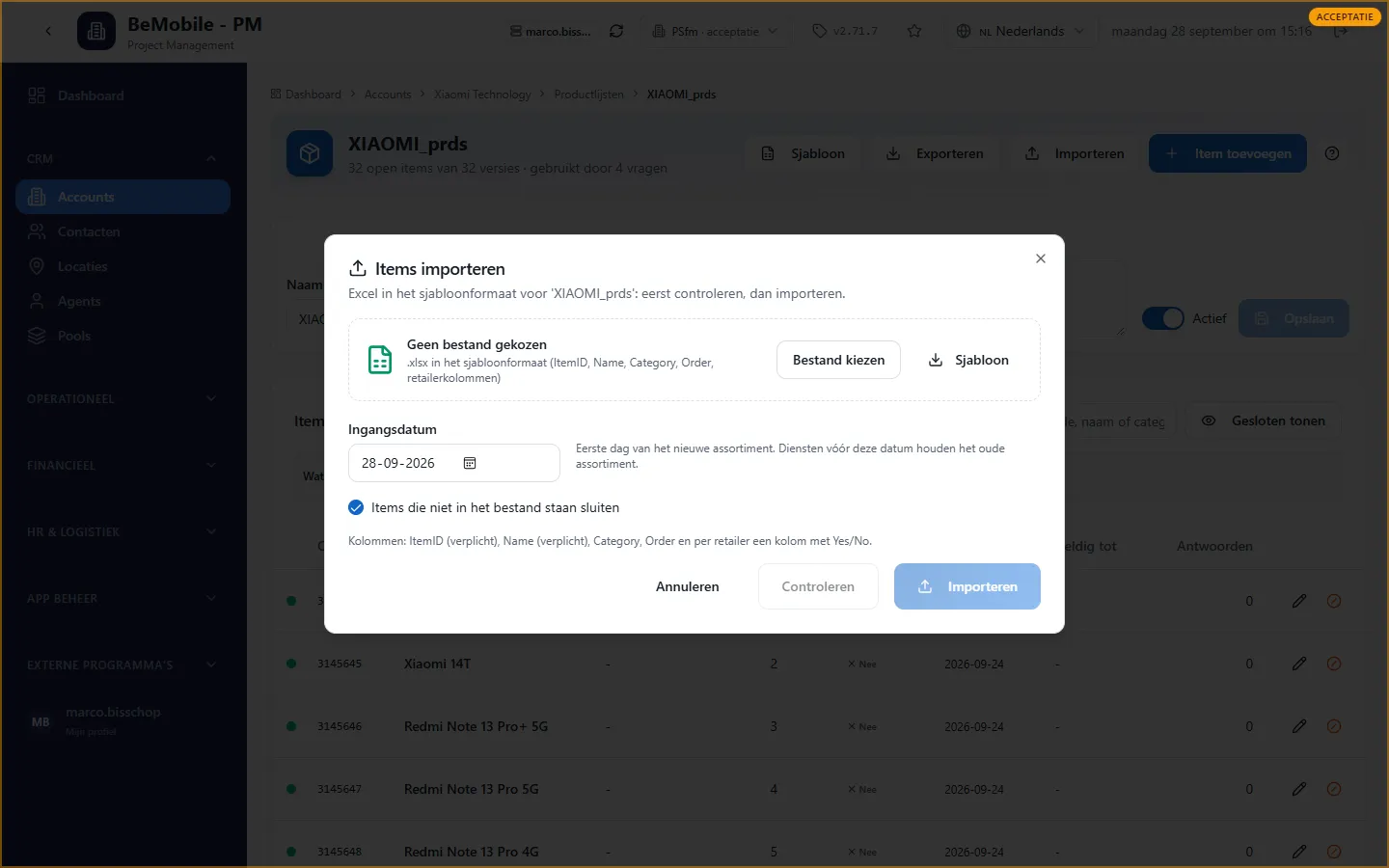
Section titled “Importeren uit Excel”- Klik op Sjabloon voor een leeg bestand met de kolommen ItemID, Name, Category, Order en één kolom per retailer (Ja/Nee).
- Vul het in en klik op Importeren. Kies de ingangsdatum en of items die niet meer in het bestand staan gesloten moeten worden.
- De import controleert eerst: per regel zie je nieuw, bijgewerkt, hernoemd (oude versie gesloten, nieuwe aangemaakt), gesloten of ongewijzigd. Klik daarna op Importeren om door te voeren.
Controleren wat een dienst ziet
Section titled “Controleren wat een dienst ziet”Boven de items staat Wat ziet een dienst? met een datum en een keten. Kies bijvoorbeeld de datum van morgen en de keten MediaMarkt, en de tabel markeert welke items een agent in die winkel krijgt. Een locatie zonder keten krijgt alle geldige items.
Exporteren en verwijderen
Section titled “Exporteren en verwijderen”Exporteren geeft de huidige items in het sjabloonformaat. Een lijst verwijderen kan alleen zolang er geen vragen aan gekoppeld zijn; daarna zet je hem op inactief.