Filters en weergaven
Ce contenu n’est pas encore disponible dans votre langue.
De filterbalk bepaalt welke diensten je ziet; de weergave bepaalt hoe. Filters werken in alle weergaven tegelijk en blijven staan zolang het tabblad open is.
Filters
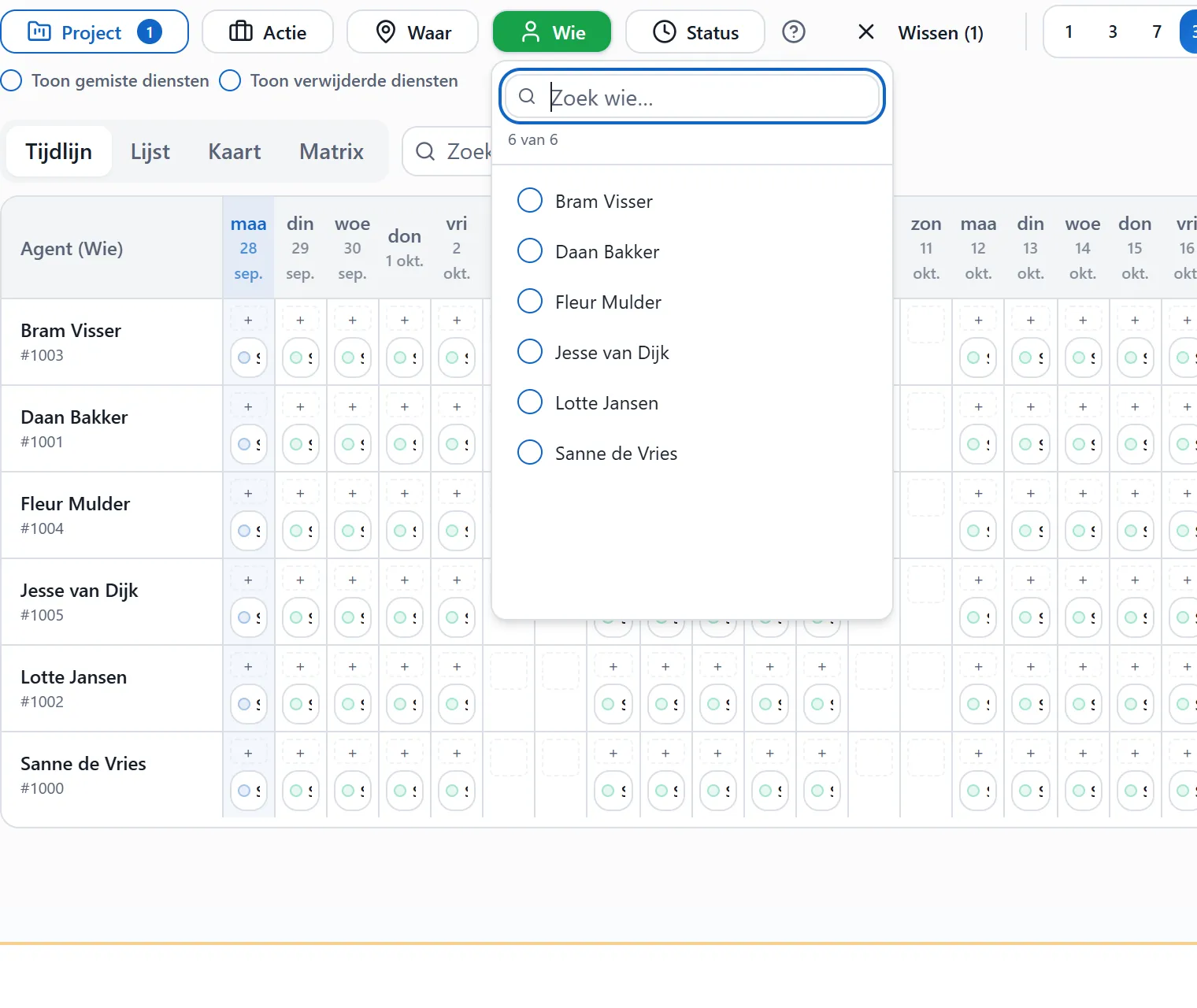
Section titled “Filters”De planning laadt pas nadat je minstens één Project of Wie (agent) hebt gekozen. Daarna verfijn je met de andere knoppen; elke knop opent een lijst met een zoekveld en een teller (bijvoorbeeld 6 van 6) waarin je een of meer waarden kiest. Een knop met een actieve keuze kleurt en toont het aantal gekozen waarden.
| Filter | Wat je kiest | Goed om te weten |
|---|---|---|
| Project | Eén of meer projecten | Het hoofdfilter: de lijsten bij Actie, Waar en Wie volgen het gekozen project. |
| Actie | Acties van het gekozen project | Verandert het project, dan vervallen actiekeuzes die er niet meer bij horen. |
| Waar | Locaties van het project | Ook locaties zonder dienst in de periode staan erbij, zodat je een winkel zonder bezetting snel ziet. |
| Wie | Agents van het project | Kies je alleen een agent (zonder project), dan zie je al het werk van die agent. |
| Status | Eén of meer statussen | Het ? naast de knop legt elke status uit. |
Met Wissen haal je alle filters in één keer weg.
Periode
Section titled “Periode”Rechts van de filters kies je 1 dag, 3 dagen, Week of Maand en blader je met de pijlen; Vandaag springt terug naar de huidige periode. De tellers bovenaan de pagina tellen de diensten binnen de gekozen periode en filters.
Gemiste en verwijderde diensten
Section titled “Gemiste en verwijderde diensten”- Toon gemiste diensten: ook diensten waarbij de agent niet is komen opdagen (status Gemist).
- Toon verwijderde diensten: ook geannuleerde diensten, herkenbaar aan het label Verwijderd. Open zo’n dienst om hem te herstellen.
Zoeken
Section titled “Zoeken”Het zoekveld boven de weergave zoekt binnen de geladen diensten op agent, project, actie of locatie; handig om in een volle maand één winkel of één collega terug te vinden.
Weergaven
Section titled “Weergaven”De tabs Tijdlijn, Lijst, Kaart en Matrix tonen dezelfde diensten op een andere manier. MARK onthoudt je laatste keuze.
Tijdlijn
Section titled “Tijdlijn”Agents in rijen, dagen in kolommen. Elke cel toont de diensten van die dag met een gekleurde stip voor de status; beweeg de muis over een dienst voor Wie, Wat, Waar en Wanneer. In deze weergave maak je diensten aan (klik op een lege cel of op de +) en verplaats je ze door te slepen. Zie Diensten inplannen.
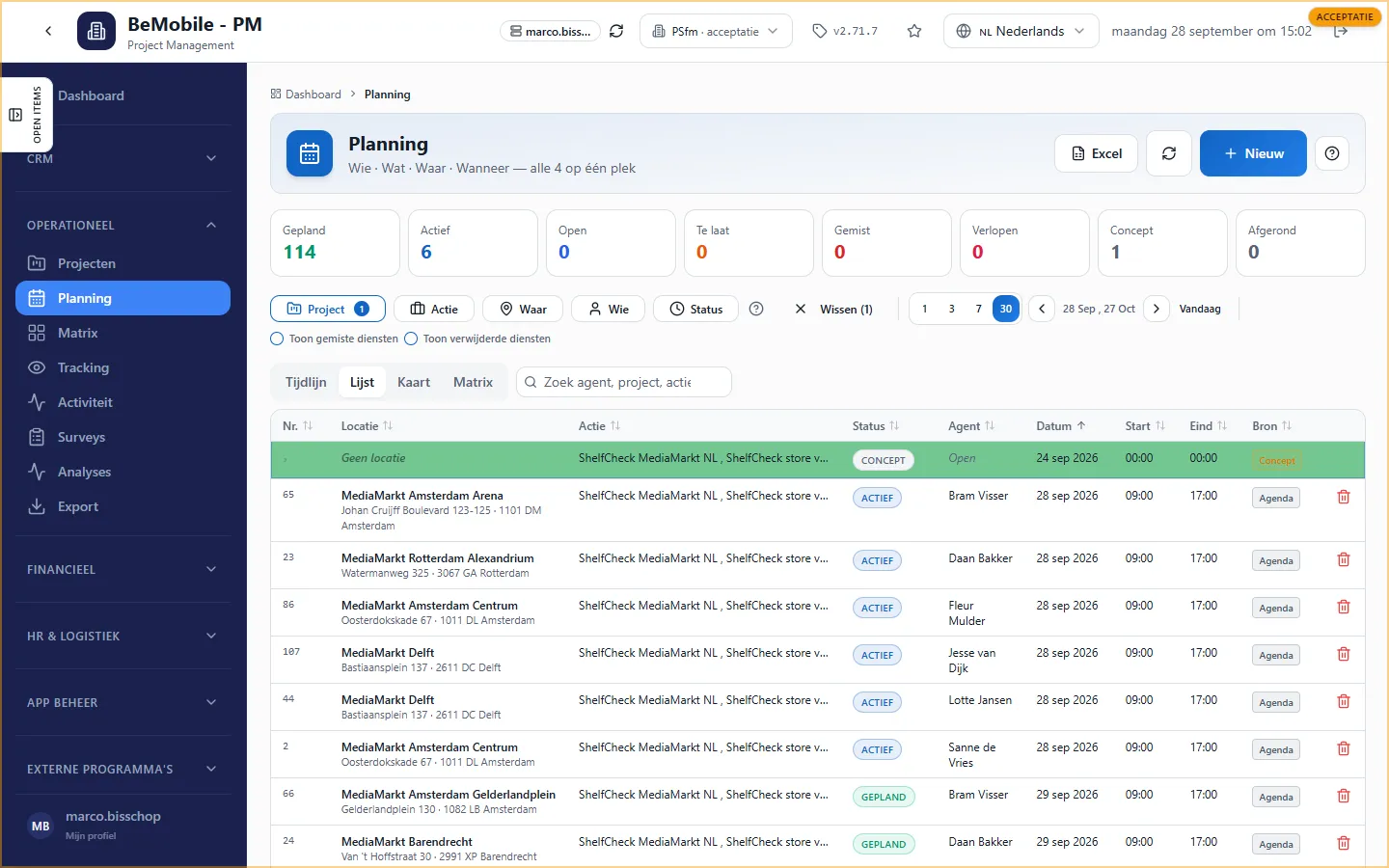
Alle diensten onder elkaar met nummer, locatie en adres, project en actie, status, agent, datum, start en eind. Klik op een kolomkop om te sorteren. De kolom Bron laat zien of een regel een dienst is (Agenda), een open dienst (Open), een concept uit een actie (Concept, groen gemarkeerd) of een beschikbaarheid van een agent (Beschikbaar). Met het prullenbakje achter een regel annuleer je die dienst.
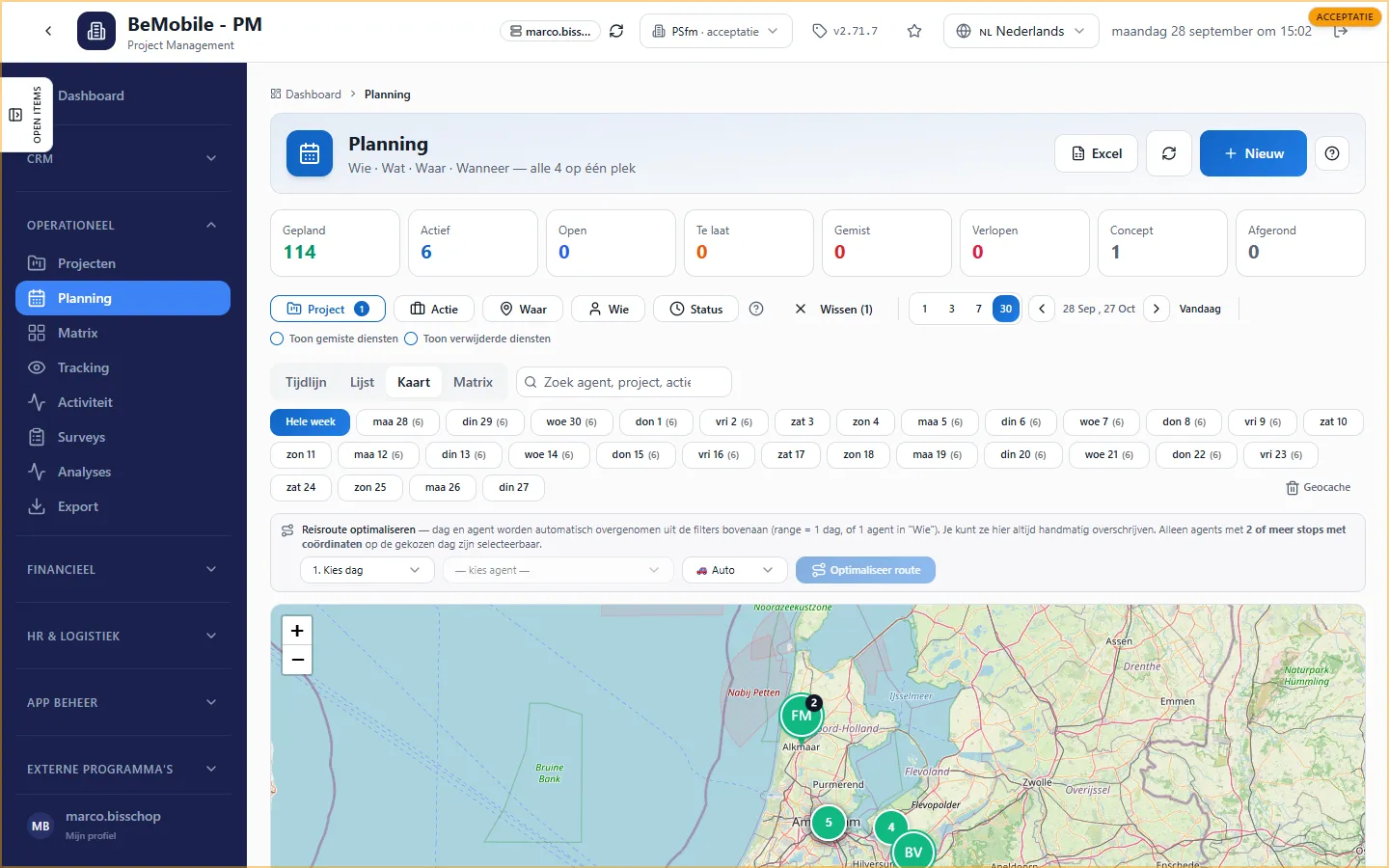
De diensten op de kaart, gebundeld met een teller per gebied; bij één agent zie je zijn initialen. Klik op een bundel om in te zoomen en op een speld voor de diensten op die locatie. Boven de kaart kies je Hele week of één dag (met tussen haakjes het aantal diensten). Daaronder staat Reisroute optimaliseren: kies een dag en een agent met minstens twee bezoeken met coördinaten en klik op Optimaliseer route; MARK berekent de kortste route en tekent die op de kaart. Kies je bovenin één dag of één agent, dan staan die hier al ingevuld. Geocache wist opgeslagen coördinaten, handig als een adres is gewijzigd.
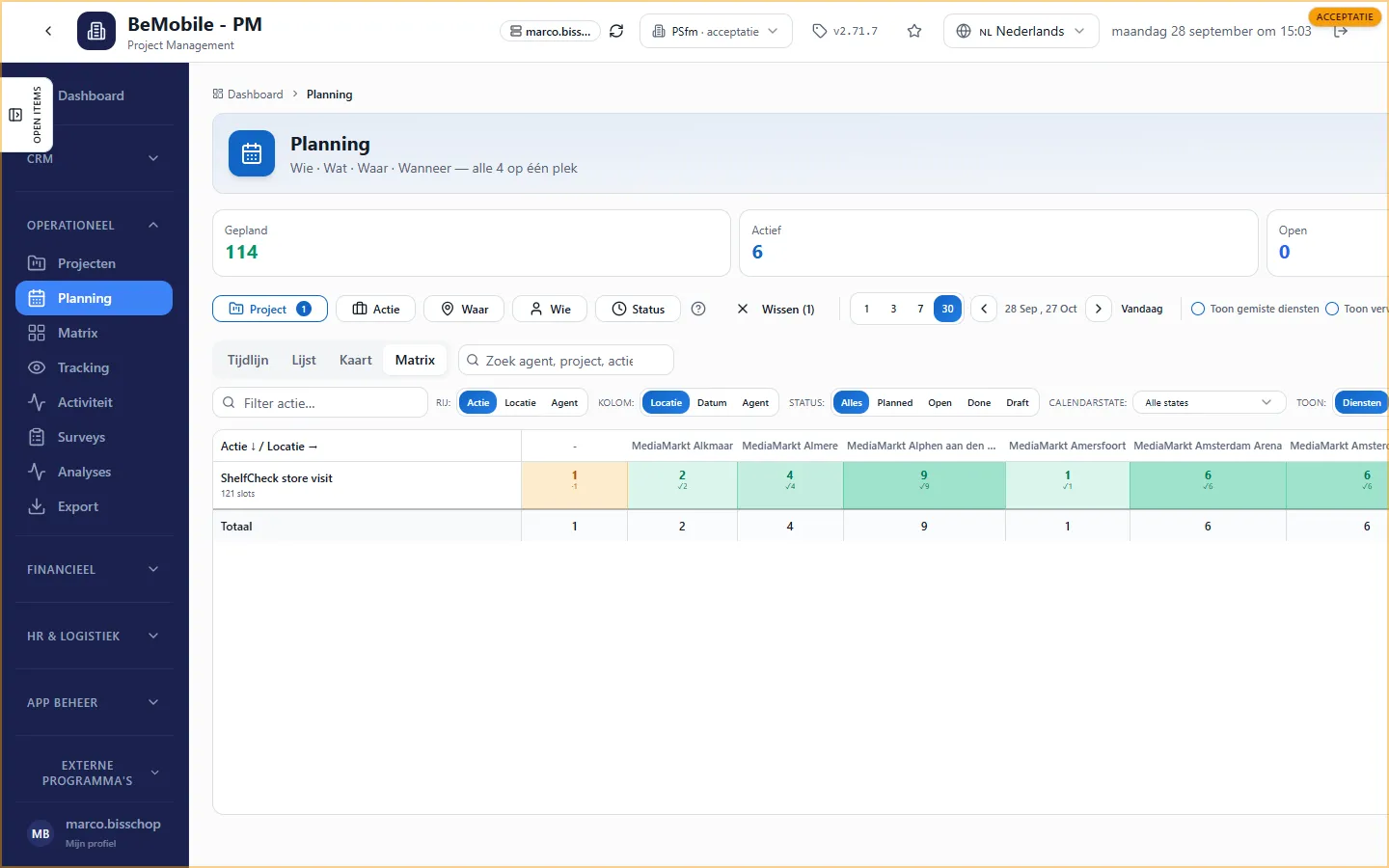
Matrix
Section titled “Matrix”Een kruistabel met per cel het aantal diensten en totalen per rij en kolom. Je kiest zelf wat op de assen staat: RIJ actie, locatie of agent en KOLOM locatie, datum of agent. Met STATUS en CALENDARSTATE beperk je de telling en met Filter actie zoek je een actie. Zet bijvoorbeeld locatie in de rijen en datum in de kolommen om te zien welke winkel op welke dag bezetting heeft en waar gaten vallen. De export bewaart de matrix als bestand.