
Activiteit
Dieser Inhalt ist noch nicht in deiner Sprache verfügbar.
Activiteit beantwoordt de vraag “lukt het agents om hun werk uit te voeren?”. Alles wat een agent in de app doet, komt hier per dag terug: inloggen, een dienst starten, taken in- en uitchecken, en de fouten en locatieproblemen die daarbij optraden. Je vindt het onder Operationeel > Activiteit; op de agentkaart staat hetzelfde overzicht voor één agent onder Activiteit.
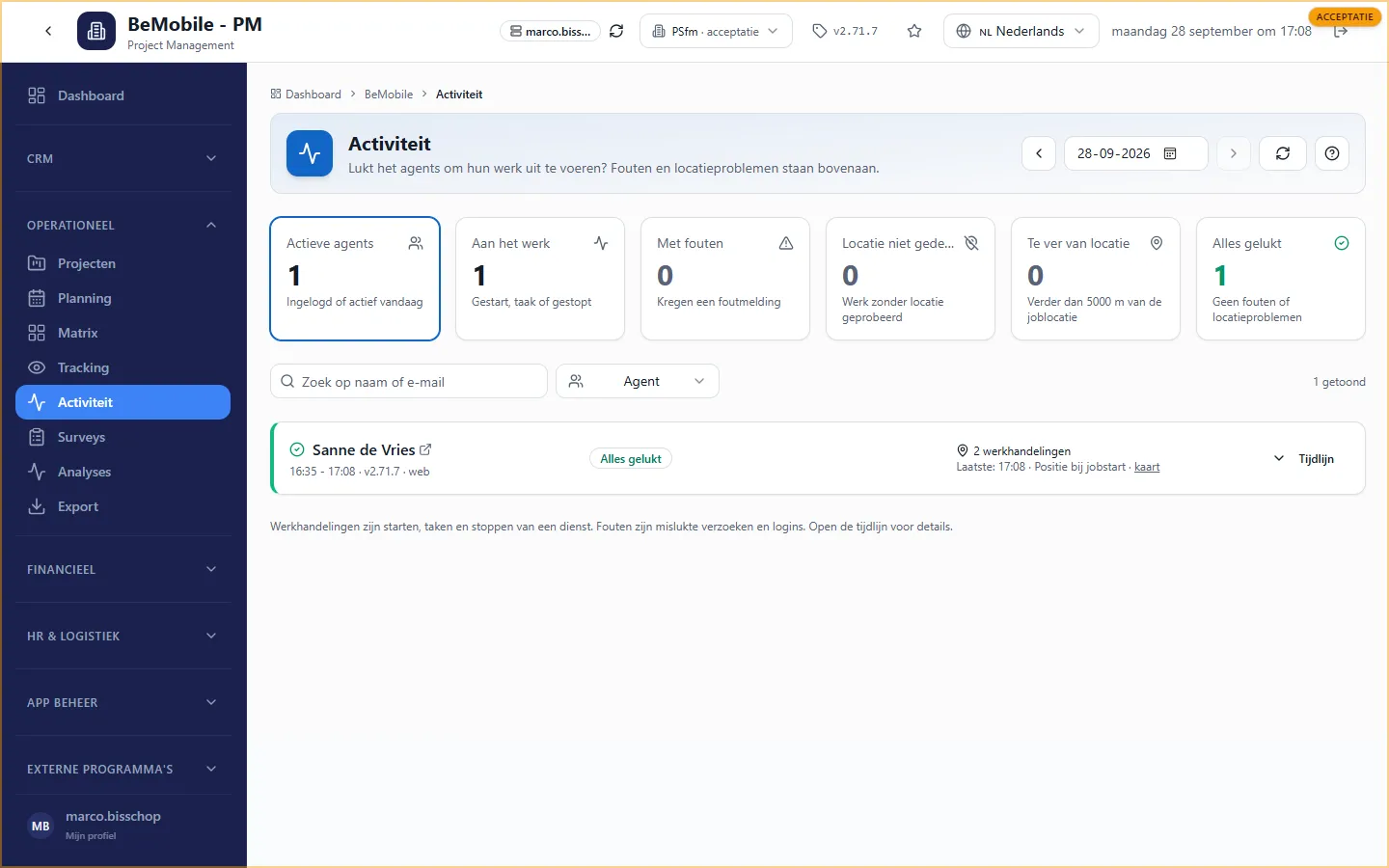
Wat zie je
Section titled “Wat zie je”-
In de kop de datum met pijlen en de knop Vandaag; vandaag ververst de pagina elke minuut.
-
Zes tegels die ook als filter werken:
Tegel Betekenis Actieve agents Ingelogd of actief op deze dag Aan het werk Heeft een dienst gestart, een taak gedaan of een dienst beëindigd Met fouten Kreeg een foutmelding van de server of een mislukte login Locatie niet gedeeld Probeerde werk te doen zonder locatie Te ver van locatie Stond verder van de joblocatie dan de ingestelde afstand (standaard 5000 m) Alles gelukt Geen fouten en geen locatieproblemen -
Het zoekveld op naam of e-mail en het filter op type gebruiker: Agent, Klant, Office of Alle typen.
-
Per gebruiker een kaart met: de naam (voor agents een link naar de agentkaart), eerste en laatste activiteit met de app-versie en het platform, de badges (Alles gelukt, n fouten, nx geen locatie, Te ver: n m, Nauwkeurigheid tot n m), het aantal werkhandelingen met de laatste handeling en een kaart-link, en de knop Tijdlijn.
Gebruikers met fouten staan bovenaan (rode rand), daarna waarschuwingen (oranje), dan alles gelukt (groen).
De tijdlijn
Section titled “De tijdlijn”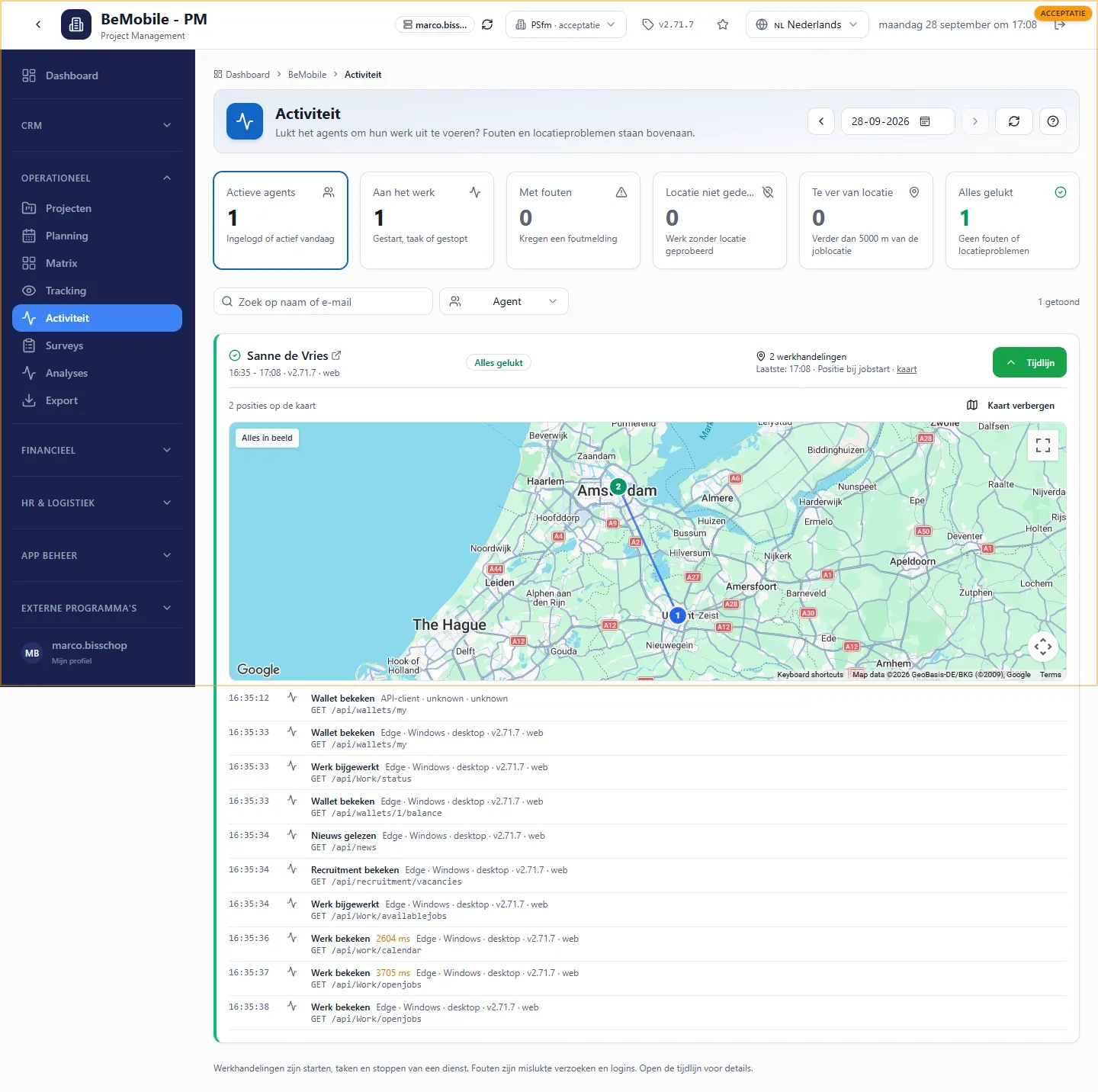
Klik op Tijdlijn voor alle gebeurtenissen van die dag, met de kaart erboven:
- Op de kaart staan de posities genummerd in volgorde: groen bij starten en inchecken, rood bij beëindigen en uitchecken, blauw voor overige posities; een lijn verbindt ze. Oranje vlaggen zijn de locaties van de taken. Klik op een punt voor tijd, nauwkeurigheid en afstand tot de locatie; Alles in beeld zoomt uit naar alle punten. Kaart verbergen klapt hem dicht.
- Elke regel toont de tijd, de handeling (bijvoorbeeld Job gestart, Taak ingecheckt, Positie bij jobstart, Wallet bekeken), het apparaat met versie en platform, de aanroep, en bij problemen de foutcode en het bericht in rood. Trage aanroepen krijgen de duur in oranje.
- Bij een positie staan de coördinaten, de nauwkeurigheid (±n m), de afstand tot de joblocatie en een kaart-link. Ontbreekt de locatie, dan staat er waarom: toestemming geweigerd, time-out, niet beschikbaar of te ver van de joblocatie, werk geblokkeerd.
Ga met de muis over een regel om het punt op de kaart te laten oplichten.
Hoe de app posities vastlegt
Section titled “Hoe de app posities vastlegt”De app volgt agents niet continu. Alleen bij een werkhandeling vraagt hij de locatie van de telefoon: bij het starten van een dienst, bij het in- en uitchecken van een taak en bij het beëindigen. Staat de locatiecontrole aan, dan moet de agent binnen de ingestelde afstand van de joblocatie zijn; anders wordt de handeling geblokkeerd en zie je dat hier als Locatie niet gedeeld of Te ver van locatie. Wat de agent daarvan ziet, staat in Planning en diensten uitvoeren.
De instellingen staan onder App Beheer > BeMobile > App Instellingen, tab Werk en beveiliging: Maximale afstand tot joblocatie (meter) (instelling MAX_CHECKIN_DISTANCE, standaard 5000). De controle zelf zet je aan of uit met de instelling WORK_LOCATION_CHECK onder Alle instellingen.