
Accounts
Dieser Inhalt ist noch nicht in deiner Sprache verfügbar.
Een account is een klant of organisatie waarvoor je werkt: de opdrachtgever van projecten, de eigenaar van locaties en productlijsten, en de partij waar contactpersonen bij horen. Je vindt accounts onder CRM > Accounts.
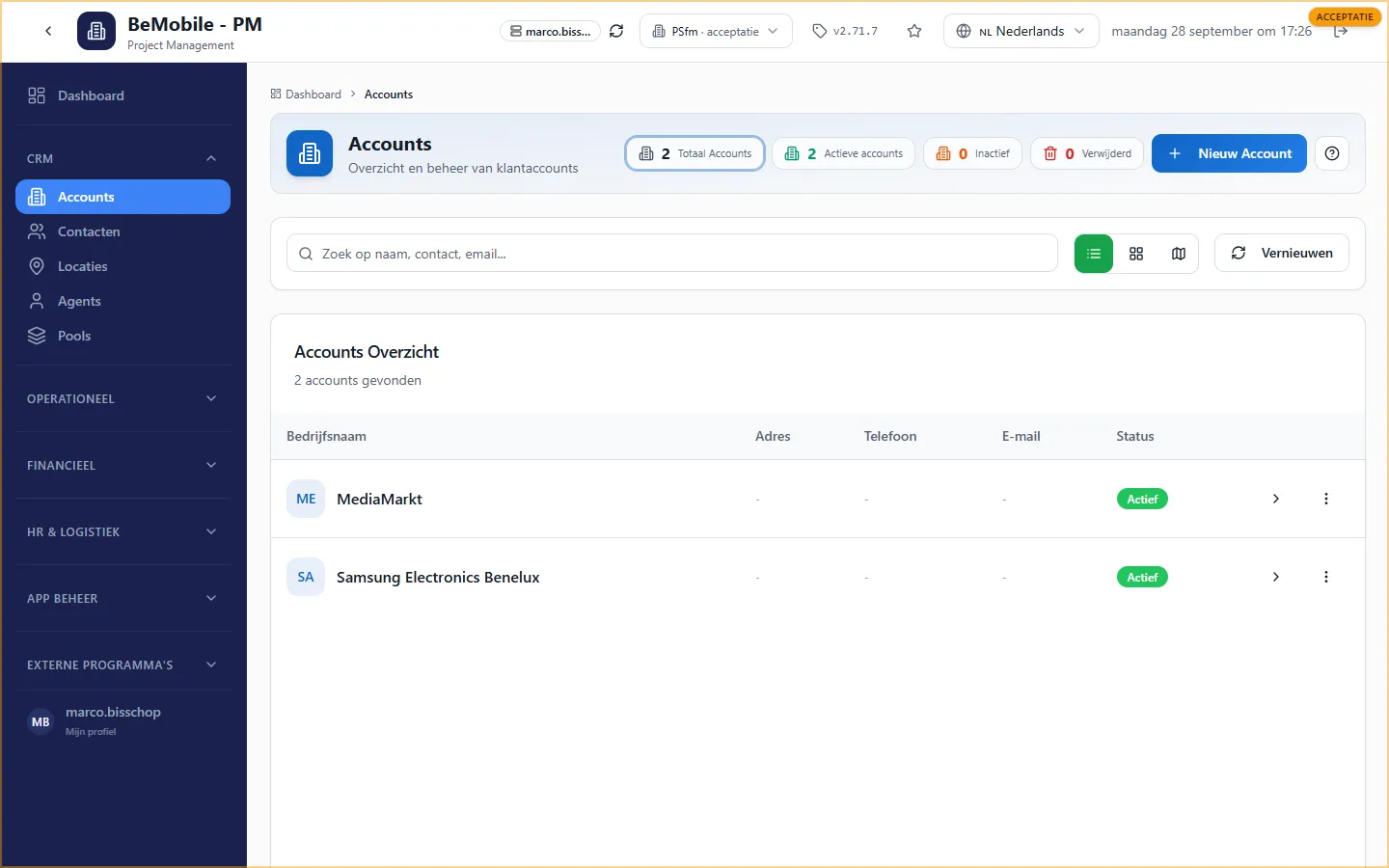
De accountlijst
Section titled “De accountlijst”- In de kop vier tellers die ook als filter werken: Totaal Accounts, Actieve accounts, Inactief en Verwijderd. Daarnaast Nieuw Account.
- Het zoekveld zoekt op de bedrijfsnaam. Rechts de weergave Tabel, Kaarten of Kaart (op plaatsnaam, met een kleur per status) en Vernieuwen. Zoekterm, filter en weergave worden onthouden.
- De tabel toont Bedrijfsnaam met logo en code, Adres, Telefoon, E-mail en Status. Klik op de naam of het pijltje voor de accountpagina.
- Het menu met drie puntjes per rij: Bewerken, Bekijk contacten, Bekijk projecten en Verwijderen (of Herstellen bij een verwijderd account).
Een account aanmaken of bewerken
Section titled “Een account aanmaken of bewerken”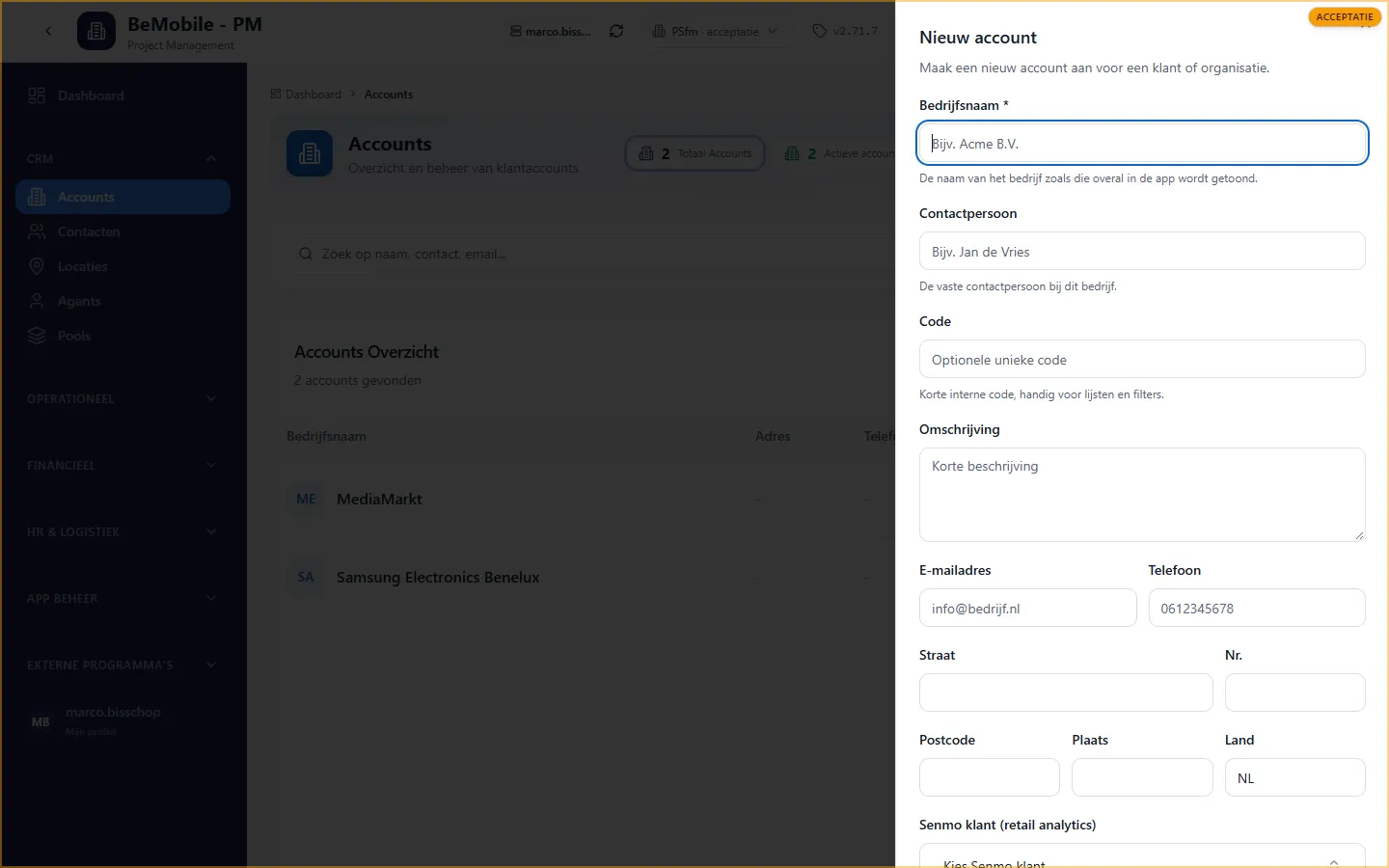
-
Klik op Nieuw Account, of kies Bewerken bij een bestaand account (ook als tabblad op de accountpagina).
-
Vul de velden in:
Veld Betekenis Bedrijfsnaam Verplicht; de naam zoals hij overal in de app staat Contactpersoon Vrije tekst met de vaste contactpersoon; los van de gekoppelde contacten Code Korte unieke code voor lijsten en filters, bijvoorbeeld MEDIAMARKT Omschrijving Korte beschrijving E-mailadres, Telefoon Algemene contactgegevens Straat, Nr., Postcode, Plaats, Land Het bezoekadres; land als tweeletterige code Senmo klant (retail analytics) De klant in Senmo waar dit account bij hoort; nodig voor het tabblad Retail analytics en de Senmo-locaties bij de accountlocaties Actief Uit betekent: verborgen in de standaardweergaven MARK POS ingeschakeld Zet de kassafunctionaliteit voor dit account aan Gearchiveerd Het account is niet meer in gebruik -
Klik op Aanmaken of Opslaan.
Een naam of code die al bestaat, wordt geweigerd met de melding dat er al een account met deze naam of code is.
De accountpagina
Section titled “De accountpagina”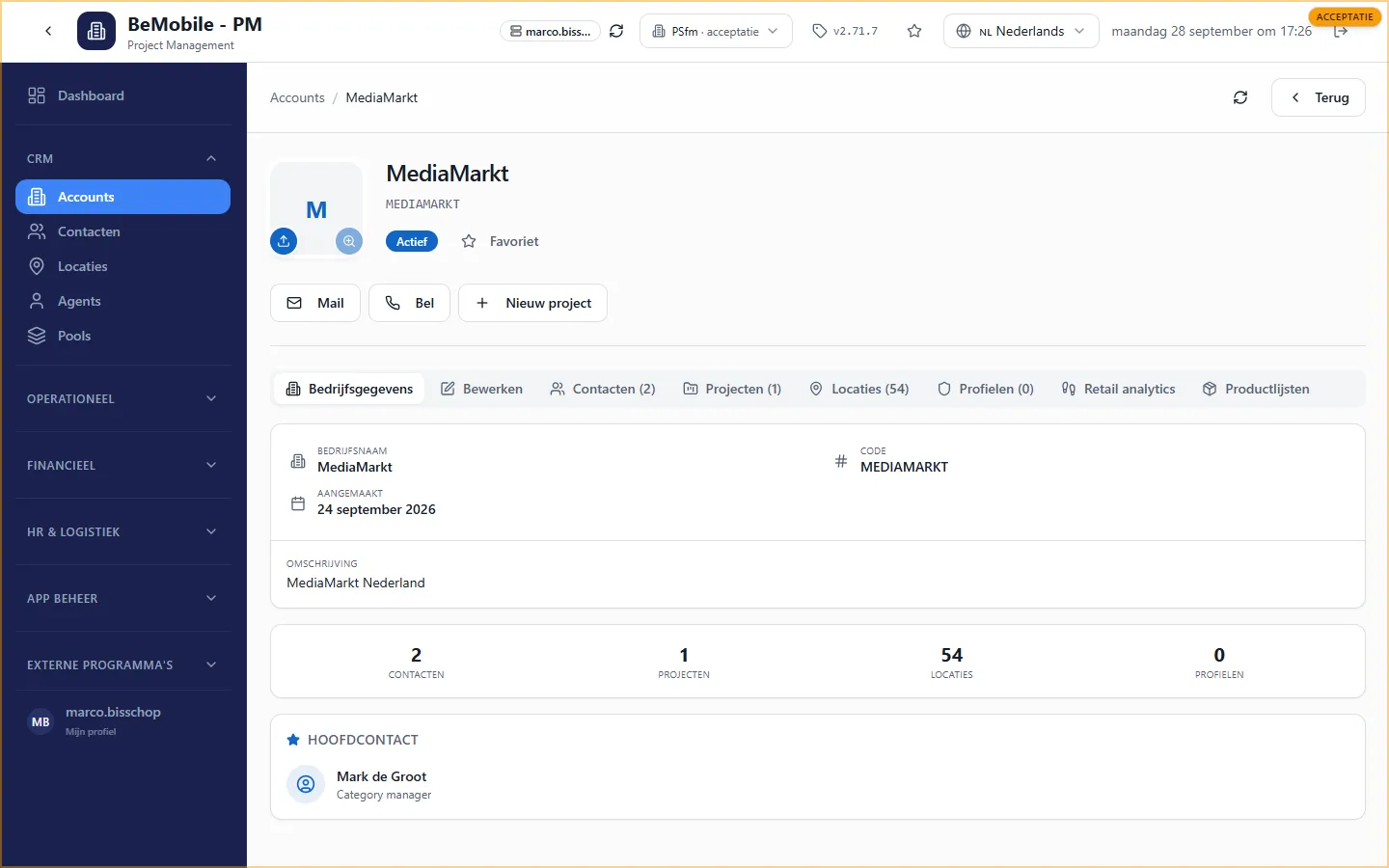
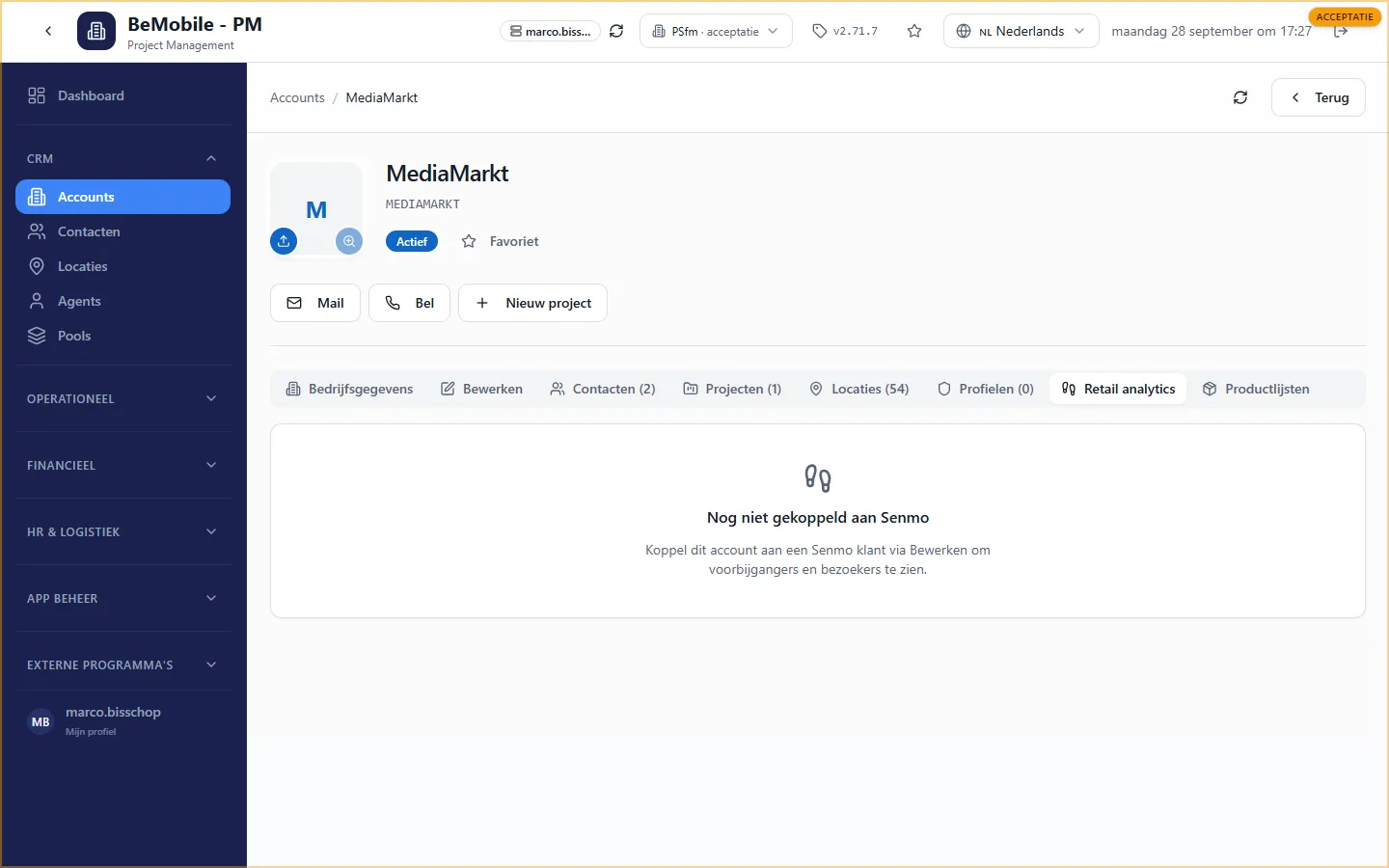
Bovenaan het logo (uploaden met het pijltje, vergroten met de loep), de naam, de code, de status en de favorietenster. De knoppen Mail en Bel gebruiken de gegevens van het hoofdcontact; Nieuw project maakt direct een project voor dit account aan.
| Tabblad | Wat je er doet |
|---|---|
| Bedrijfsgegevens | Naam, code en aanmaakdatum (met kopieerknoppen), de omschrijving, de tellers Contacten, Projecten, Locaties en Profielen, en het Hoofdcontact: het primaire contact, of anders het eerste gekoppelde contact |
| Bewerken | Hetzelfde formulier als hierboven |
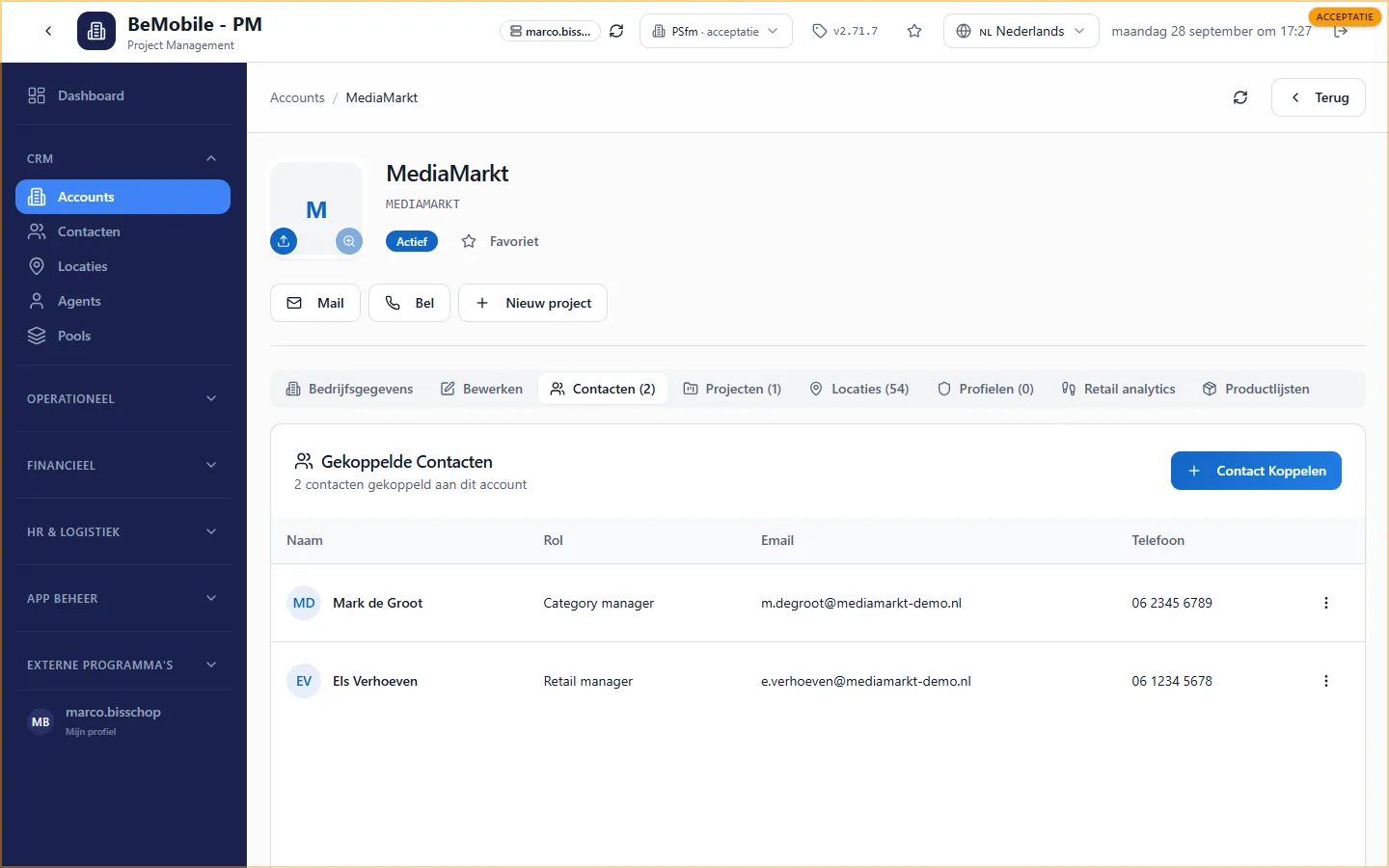
| Contacten | De gekoppelde contactpersonen met rol, e-mail en telefoon. Contact Koppelen koppelt een bestaand contact met een Rol en de keuze Primair contactpersoon. Via het menu per rij: Volledig profiel, Klantportaal openen en Ontkoppelen |
| Projecten | De projecten van dit account met code, naam, status, start en eind; Toon gearchiveerde en Nieuw project (projectnaam, code, projecttype, start- en einddatum, omschrijving) |
| Locaties | De locaties van dit account met accountspecifieke gegevens, beschikbaarheid en eigenschappen; zie Locaties |
| Profielen | De profielen (functies) die bij dit account beschikbaar zijn, met de standaard gemarkeerd |
| Retail analytics | Voorbijgangers, bezoekers en instapratio uit Senmo per periode en per locatie; alleen na koppeling aan een Senmo-klant |
| Productlijsten | De assortimenten van dit account voor vragen per product; zie Productlijsten |
Retail analytics
Section titled “Retail analytics”Na de koppeling aan een Senmo-klant toont dit tabblad de meetgegevens van de winkels: Voorbijgangers, Bezoekers en Instapratio, met het verschil ten opzichte van de vorige periode. Kies de Periode (laatste 7 of 30 dagen, deze of vorige maand, of aangepast) en de Weergave per uur, dag of week. De tabel Per locatie toont de cijfers per winkel; klik op een rij om de grafieken op die winkel te filteren. Locaties zonder Senmo-code staan apart vermeld, met een link om ze te koppelen.
Verwijderen of inactief maken
Section titled “Verwijderen of inactief maken”- Actief uit: het account verdwijnt uit de standaardweergaven maar blijft overal gekoppeld.
- Verwijderen (menu in de lijst): de projecten en de planning ervan worden ontoegankelijk en gekoppelde contacten verliezen de toegang. Het is een soft-delete; met Herstellen haal je het account terug.
Waar accounts terugkomen
Section titled “Waar accounts terugkomen”Projecten en acties horen bij een account; locaties krijgen per account eigen gegevens; productlijsten en profielen zijn per account; store-artikelen en wallets kunnen account-only zijn; en contactpersonen loggen via een account in op het klantportaal.