
Planning: overzicht
Dieser Inhalt ist noch nicht in deiner Sprache verfügbar.
De planning combineert diensten, open diensten, conceptacties en beschikbaarheid in één overzicht volgens het 4W-model: Wie, Wat, Waar en Wanneer. Elke dienst krijgt automatisch een status op basis van welke W’s bekend zijn, hoe laat het nu is en of de agent heeft in- en uitgecheckt.
Je opent de planning via Operationeel > Planning. Kies eerst een project of een agent in de filters; zonder filter laadt de planning niets, zodat het scherm ook bij grote organisaties snel blijft.
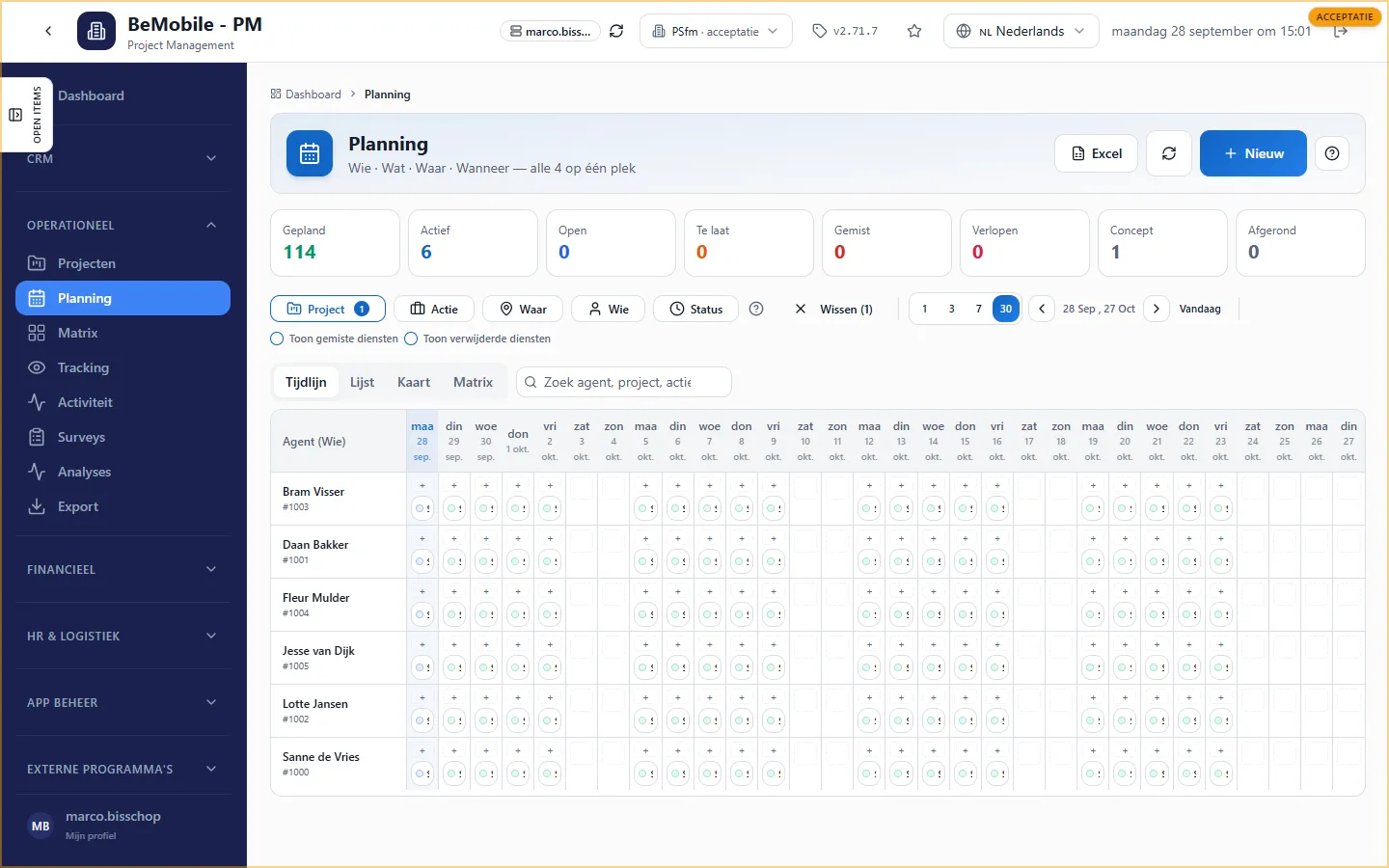
Wat zie je
Section titled “Wat zie je”- Bovenaan de tellers per status (Gepland, Actief, Open, Te laat, Gemist, Verlopen, Concept, Afgerond) voor de gekozen periode en filters.
- Daaronder de filterbalk met de knoppen Project, Actie, Waar, Wie en Status, de periodekeuze 1, 3, 7 of 30 dagen met pijlen en Vandaag, en de schakelaars Toon gemiste diensten en Toon verwijderde diensten.
- Daaronder de weergave met de tabs Tijdlijn, Lijst, Kaart en Matrix en een zoekveld. Rechtsboven in de kop staan Excel (exporteren, sjabloon, importeren en planning wissen), vernieuwen en Nieuw.
- Links, ingeklapt tegen de rand, het paneel Open items met de open diensten.
Weergaven
Section titled “Weergaven”| Weergave | Wanneer handig |
|---|---|
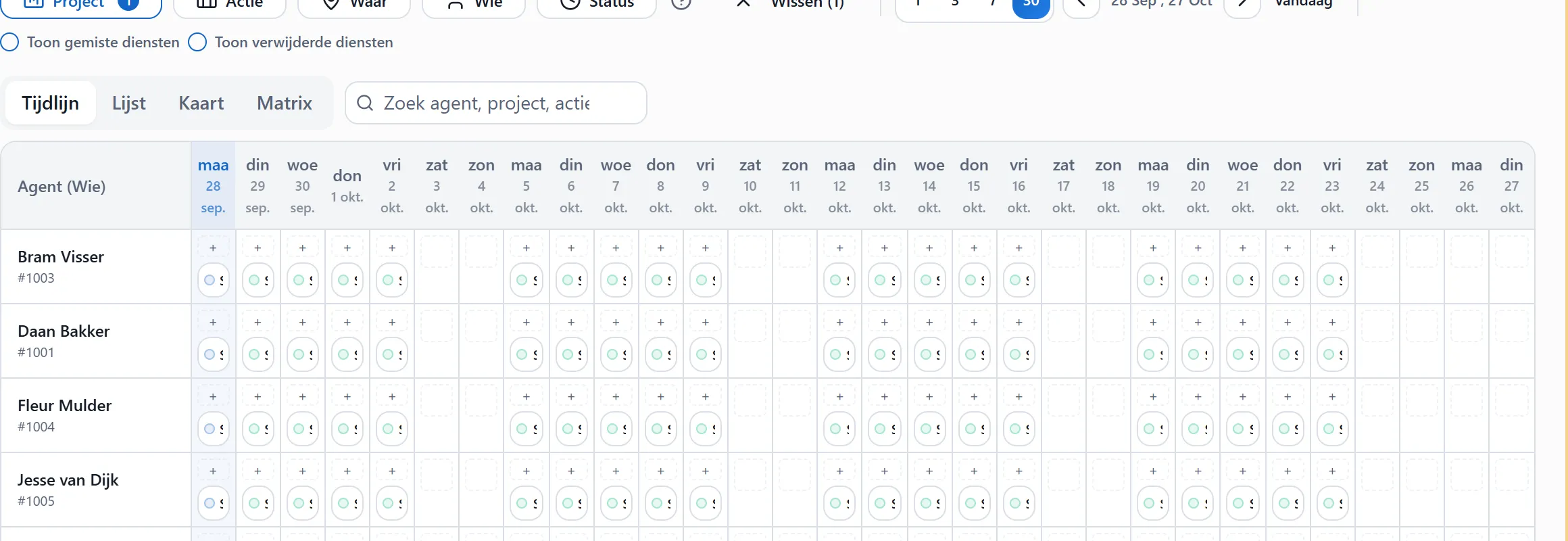
| Tijdlijn | Agents in rijen, dagen in kolommen. In de 30-dagenweergave zijn diensten compact en toont een gekleurde stip de status; beweeg de muis erover voor de details. |
| Lijst | Alle diensten onder elkaar, handig om te sorteren en te controleren. |
| Kaart | Diensten op de kaart op basis van de locatie (Waar). |
| Matrix | Locaties tegen dagen, om bezetting per winkel of vestiging te zien. |
Filters
Section titled “Filters”De filters werken in alle weergaven tegelijk en blijven staan zolang je tabblad open is. Met Wissen haal je ze in één keer weg.
| Filter | Wat je ermee doet |
|---|---|
| Project | Eén of meer projecten (komt uit de actie of de dienst) |
| Actie | Actie of taaknaam |
| Waar | Locatie, account, adres of plaats |
| Wie | Eén of meer agents |
| Status | Eén of meer statussen uit de tabel hieronder |
Statussen
Section titled “Statussen”De status wordt automatisch afgeleid. Klik in de filterbalk op het ? naast Status voor dezelfde uitleg in de app.
| Status | Betekenis |
|---|---|
| Gepland | Toegewezen aan een agent en in de planning gezet; wacht op het startmoment. |
| Actief | De agent is ingecheckt en is bezig met de opdracht. |
| Open | Open dienst zonder agent. |
| Te laat | De agent had al moeten uitchecken, maar heeft dat nog niet gedaan. |
| Gemist | Het tijdvenster is voorbij en de agent is niet komen opdagen. |
| Verlopen | De geldigheidsdatum is voorbij zonder dat de opdracht is uitgevoerd; een open dienst waarvan de starttijd voorbij is, wordt automatisch Verlopen. |
| Concept | Voorstel zonder vastgelegde datum of agent; nog niet planbaar. |
| Afgerond | De agent is uitgecheckt en alle taken zijn afgerond. |
Diensten aanmaken en bewerken
Section titled “Diensten aanmaken en bewerken”- Nieuwe dienst: klik op Nieuw, of klik in de tijdlijn op een lege cel. Rechts opent het bewerkpaneel, bij een cel al ingevuld met de juiste agent en datum.
- Extra dienst naast een bestaande: boven een cel met diensten staat een dunne +. Daarmee plan je een tweede dienst op dezelfde dag bij dezelfde agent, bijvoorbeeld voor een dubbele shift.
- Details openen: klik op een dienst. In het detailpaneel staan de vier W’s, de status, de taken en de check-in en check-out inclusief locatie. Van hieruit klik je door naar het project of de actie.
- Slepen: sleep een dienst naar een andere cel om agent en dag in één keer te wijzigen. Een open dienst sleep je vanuit het paneel Open items naar een agentrij om hem toe te wijzen.
Excel en import
Section titled “Excel en import”Onder de knop Excel exporteer je de getoonde planning, download je een leeg sjabloon of importeer je diensten uit een ingevuld sjabloon. De import controleert eerst en laat per regel zien wat er gebeurt voordat je bevestigt.