
Diensten inplannen
Dieser Inhalt ist noch nicht in deiner Sprache verfügbar.
Een dienst is een combinatie van wie (agent), wat (actie van een project), waar (locatie) en wanneer (start en eind). Je maakt hem in het paneel rechts van de planning; de status wordt automatisch afgeleid uit wat je invult.
Voordat je begint
Section titled “Voordat je begint”- Het project bestaat en heeft minstens één actie; de dienst hangt altijd aan een actie.
- De locatie is aan het project gekoppeld (tab Locaties op de projectpagina). Zonder gekoppelde locaties toont het paneel alle locaties, met een melding.
- De agent zit in de pool van de actie. Het paneel toont alleen agents uit die pool.
Stappen
Section titled “Stappen”-
Open Operationeel > Planning en zet het filter Project op het project waarvoor je plant.
-
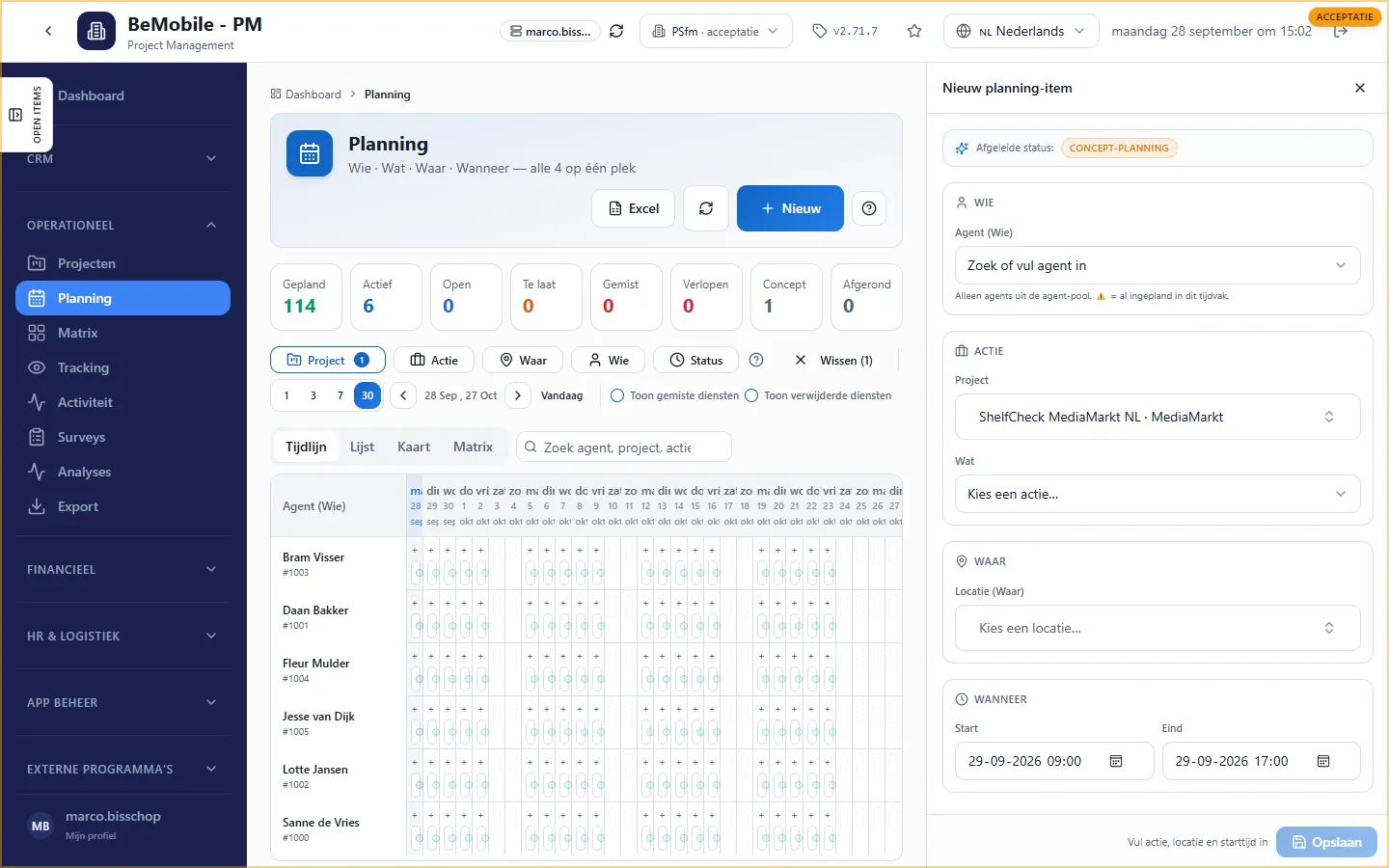
Klik rechtsboven op Nieuw, of klik in de tijdlijn op een lege cel van de agent en dag die je wilt. Rechts opent het paneel Nieuw planning-item; bij een cel staan agent en dag al ingevuld.
-
Wie: kies de agent. Laat het veld leeg voor een open dienst die je later toewijst. Een ⚠ achter een naam betekent dat die agent in dit tijdvak al ingepland is; opslaan kan wel, maar geeft een dubbele planning.
-
Actie: kies eerst het Project en daarna bij Wat de actie. De lijst met acties volgt het gekozen project.
-
Waar: kies de Locatie. Zoek op naam, adres of plaats; de lijst volgt de actie.
-
Wanneer: zet Start en Eind. Standaard staat een werkdag van 09:00 tot 17:00; pas de datum en tijden aan.
-
Kijk naar de Afgeleide status bovenin het paneel. Een leeg formulier staat op Concept-planning; met actie, locatie en tijd en een agent wordt dat Gepland, zonder agent Open. Onderaan staat wat nog ontbreekt: actie, locatie en starttijd zijn verplicht.
-
Klik op Opslaan. De dienst verschijnt in de tijdlijn en de agent ziet hem in de app; de taken van de actie worden mee aangemaakt.
Een dienst bekijken of bewerken
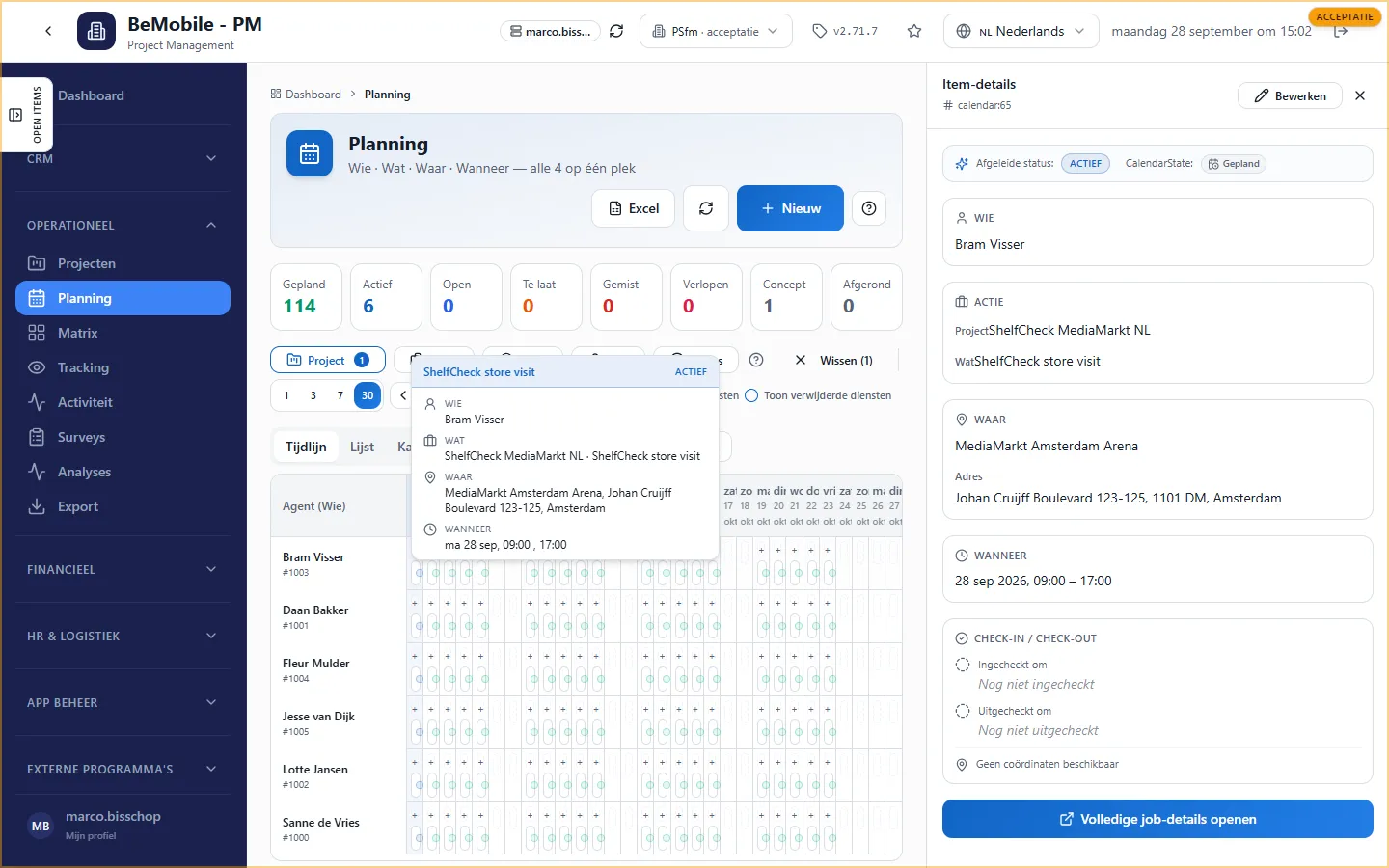
Section titled “Een dienst bekijken of bewerken”Klik op een dienst in de tijdlijn, lijst of kaart. Het paneel Item-details toont het nummer van de dienst, de afgeleide status naast de status in de agenda, de vier W’s met het adres, en de check-in en check-out met tijd en, als die beschikbaar is, de locatie van de agent. Van hieruit:
- Bewerken (rechtsboven in het paneel): pas agent, actie, locatie of tijden aan en sla op. Verplaats je een al gestarte dienst naar de toekomst, dan vraagt MARK om bevestiging.
- Open projectdetail en Open actiedetail brengen je naar de betreffende pagina’s.
- Volledige job-details openen toont de dienst met alle taken en antwoorden.
Verplaatsen door te slepen
Section titled “Verplaatsen door te slepen”Sleep een dienst in de tijdlijn naar een andere cel: agent en dag veranderen in één keer. Een open dienst sleep je vanuit het paneel Open items naar een agentrij om hem toe te wijzen. Slepen slaat direct op, zonder bevestiging.
Check-in en check-out corrigeren
Section titled “Check-in en check-out corrigeren”Is een agent vergeten uit te checken, dan staat de dienst op Te laat. In het detailpaneel:
- Nu uitchecken sluit de dienst op de geplande eindtijd.
- Check-in en check-out leegmaken wist een foutieve registratie; de agent kan daarna opnieuw inchecken. Check-out leegmaken wist alleen de check-out, de dienst staat dan weer als gestart.
Annuleren
Section titled “Annuleren”Met Planning annuleren onderaan het detailpaneel verwijder je de dienst; de agent krijgt daar een melding van. Een verwijderde dienst blijft zichtbaar met de schakelaar Toon verwijderde diensten en kun je daar met Herstellen terugzetten, inclusief de taken.