Agents beheren
Een agent is een medewerker die diensten uitvoert met de app. Onder CRM > Agents beheer je alle agents: van aanmaken en inloggegevens tot planning, beschikbaarheid, contracten en wallet. Alles staat op één agentkaart met tabbladen.
De agentlijst
Section titled “De agentlijst”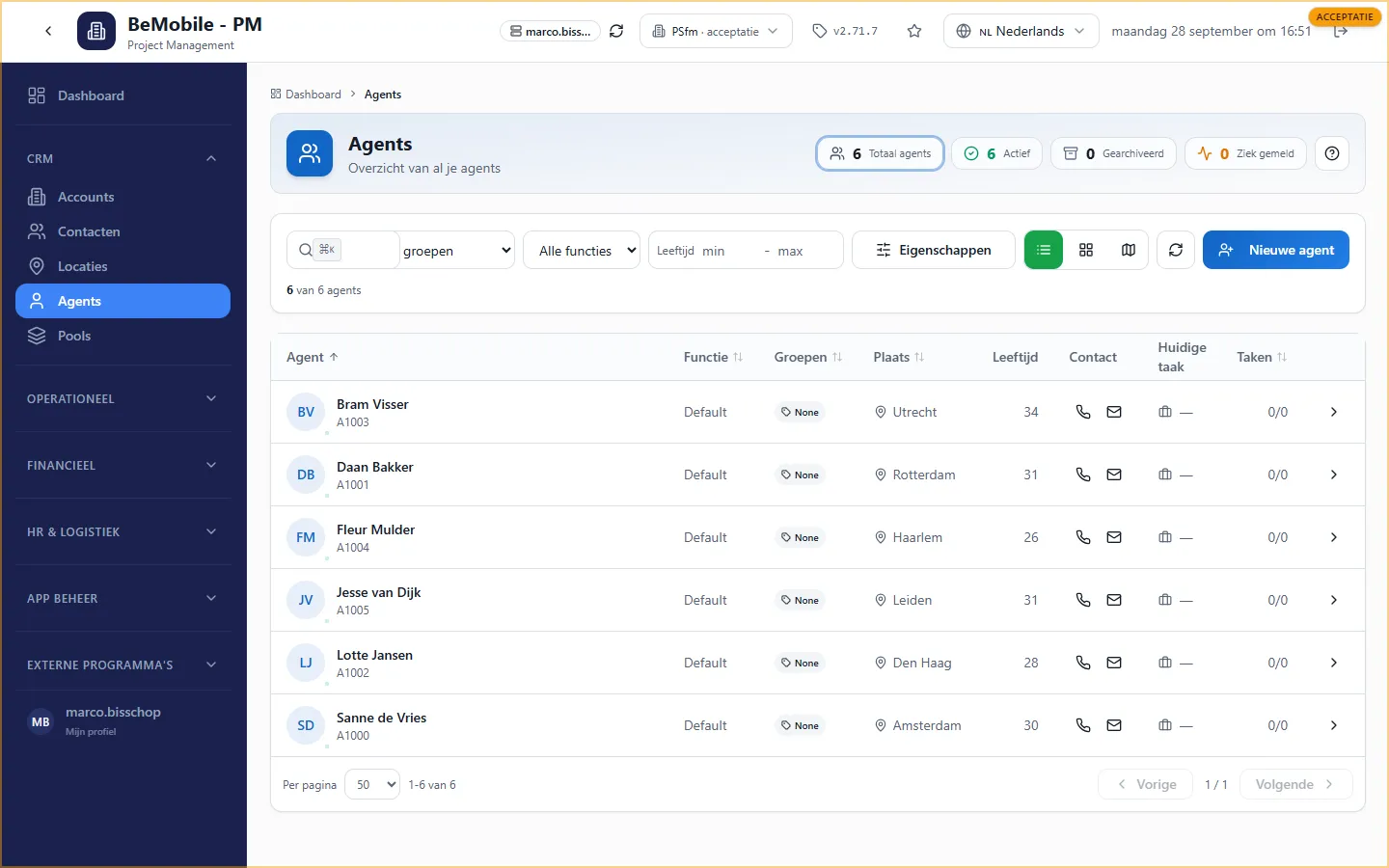
Wat zie je
Section titled “Wat zie je”- In de kop vier tellers die ook als filter werken: Totaal agents, Actief, Gearchiveerd en Ziek gemeld.
- De filterbalk: het zoekveld (naam, id, code, functie, plaats, telefoon, e-mail of huidige taak; Ctrl+K zet de cursor erin), Alle groepen, Alle functies, Leeftijd van en tot, en Eigenschappen (filteren op ingevulde eigenschappen, met een teller).
- De weergave Tabel, Kaarten of Kaart, de ververs-knop en Nieuwe agent.
- Actieve filters staan als chips onder de balk, met Wis alles. Filters, sortering en weergave worden per gebruiker onthouden.
- De tabel: Agent (avatar met statusstip, naam en code, kopieerknop voor de code), Functie, Groepen (klik op een groep om erop te filteren), Plaats, Leeftijd, Contact (telefoon en e-mail), Huidige taak en Taken (afgerond/gepland). Sorteer door op een kolomkop te klikken; onderaan kies je Per pagina 25 tot 250.
De statusstip is groen (Actief), oranje (Ziek) of grijs (Gearchiveerd).
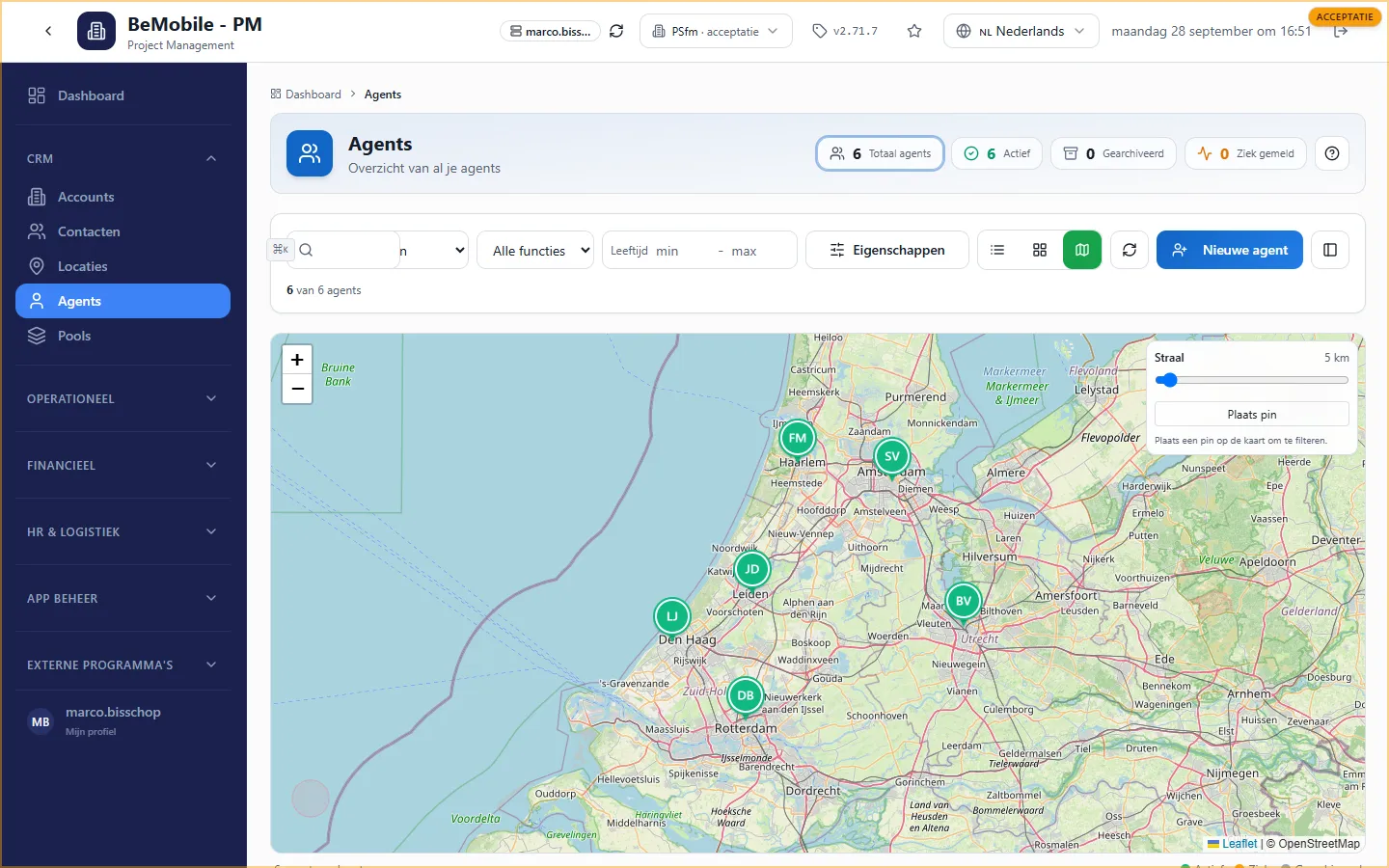
Kaarten en kaart
Section titled “Kaarten en kaart”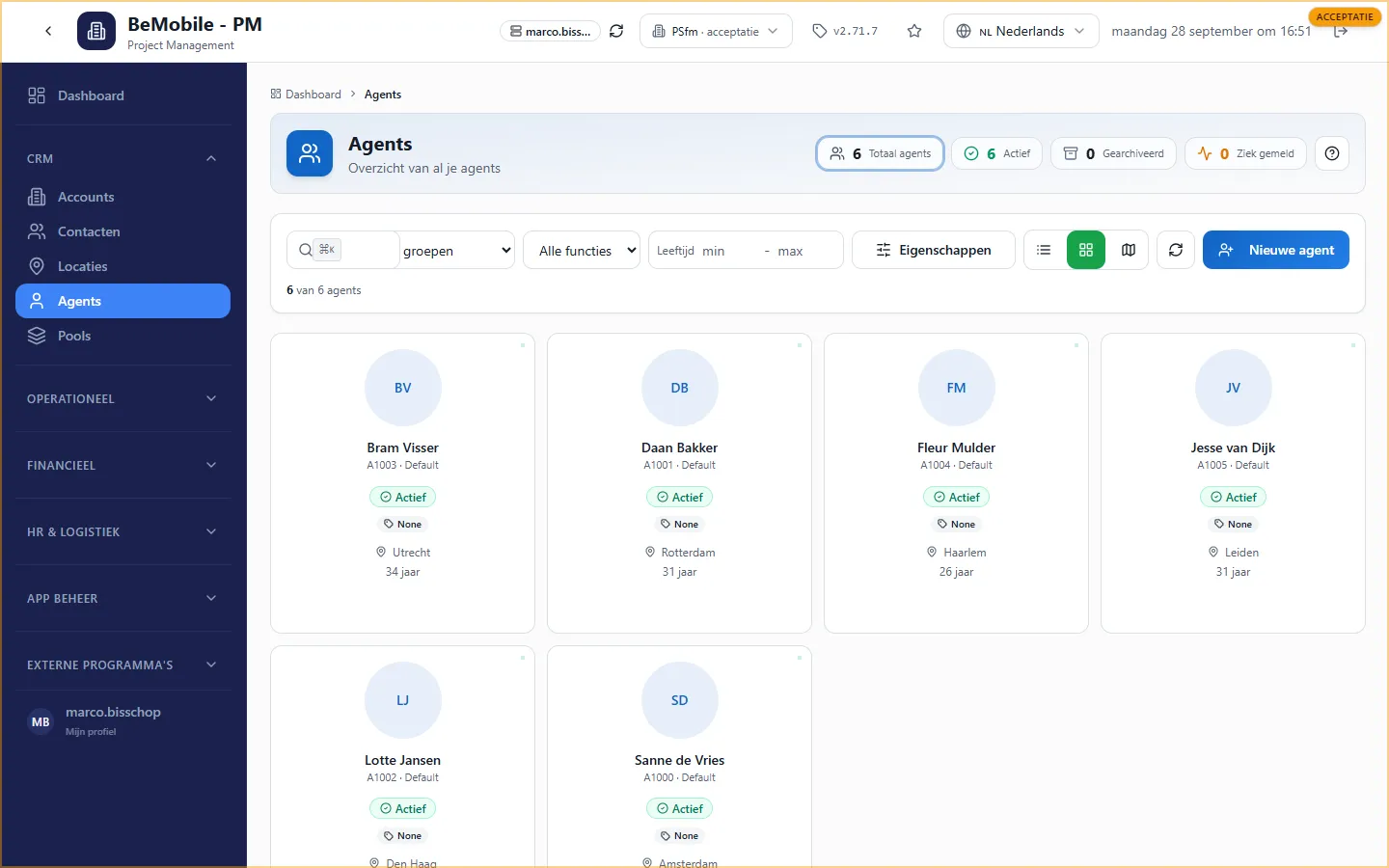
Op de Kaart staan de agents op hun woonplaats, met de legenda Actief, Ziek en Gearchiveerd. Met Plaats pin zet je een speld op de kaart en met Straal (1 tot 100 km) filter je op agents in de buurt; de filterchip Kaartpin ± n km verschijnt. Handig om te zien wie er dicht bij een locatie woont.
Een agent aanmaken
Section titled “Een agent aanmaken”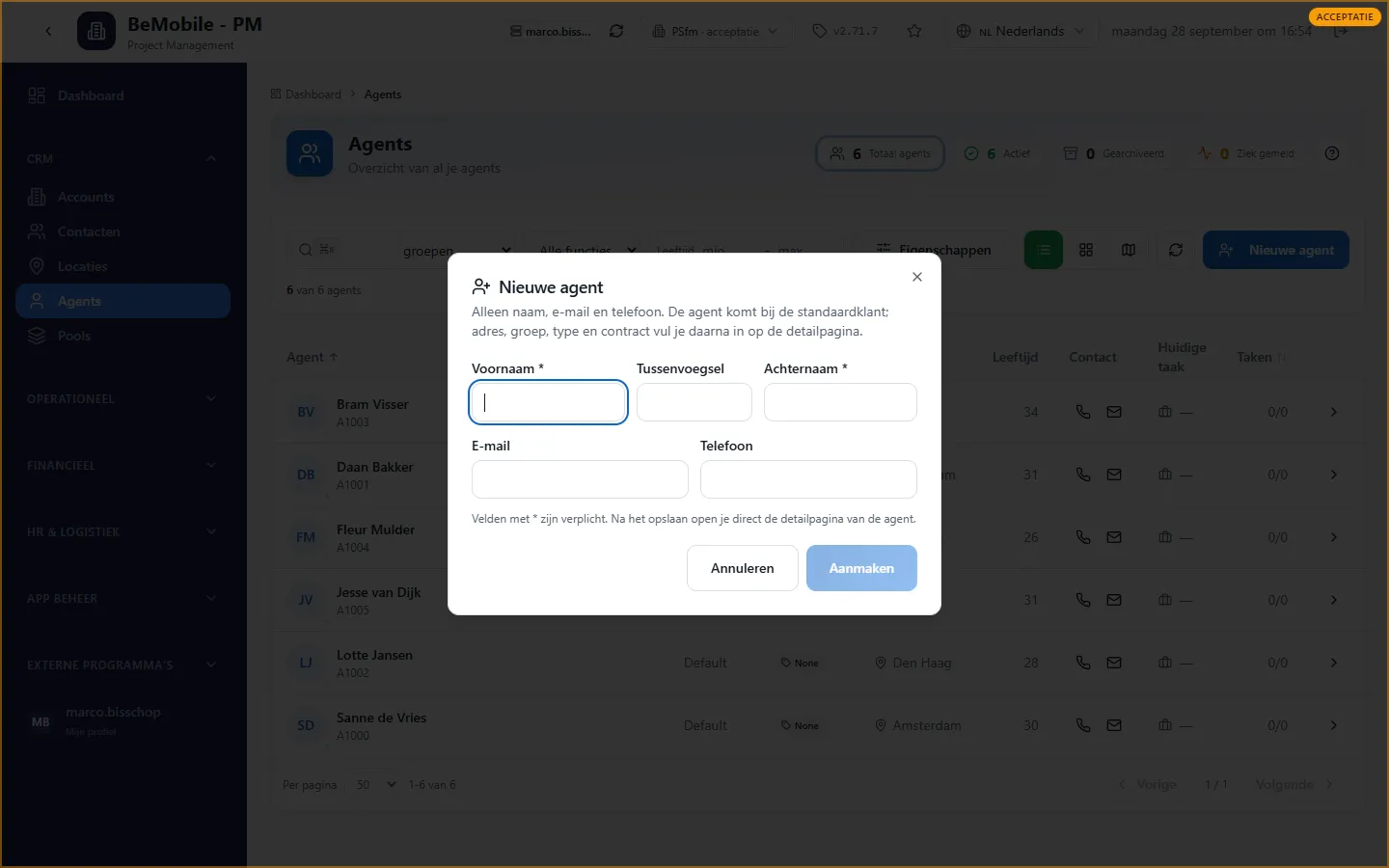
- Klik op Nieuwe agent.
- Vul Voornaam en Achternaam in (verplicht), en Tussenvoegsel, E-mail en Telefoon.
- Klik op Aanmaken. De agentkaart opent; daar vul je adres, groep, type, contract en de rest in.
Een agent uit de werving maak je niet hier, maar via Promoot naar Agent bij de kandidaat; zie Recruitment. De kandidaatgegevens en documenten komen dan mee.
De agentkaart
Section titled “De agentkaart”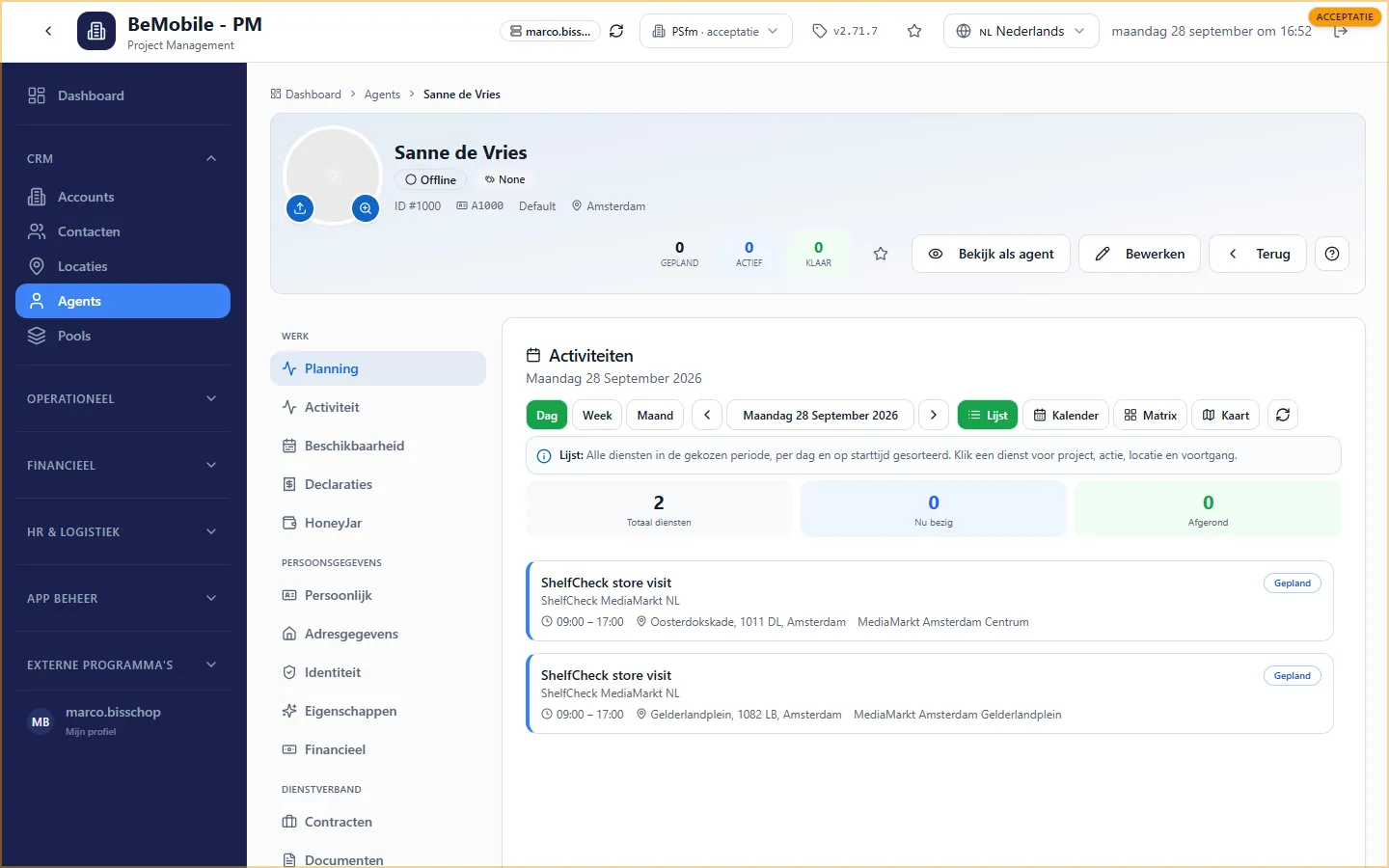
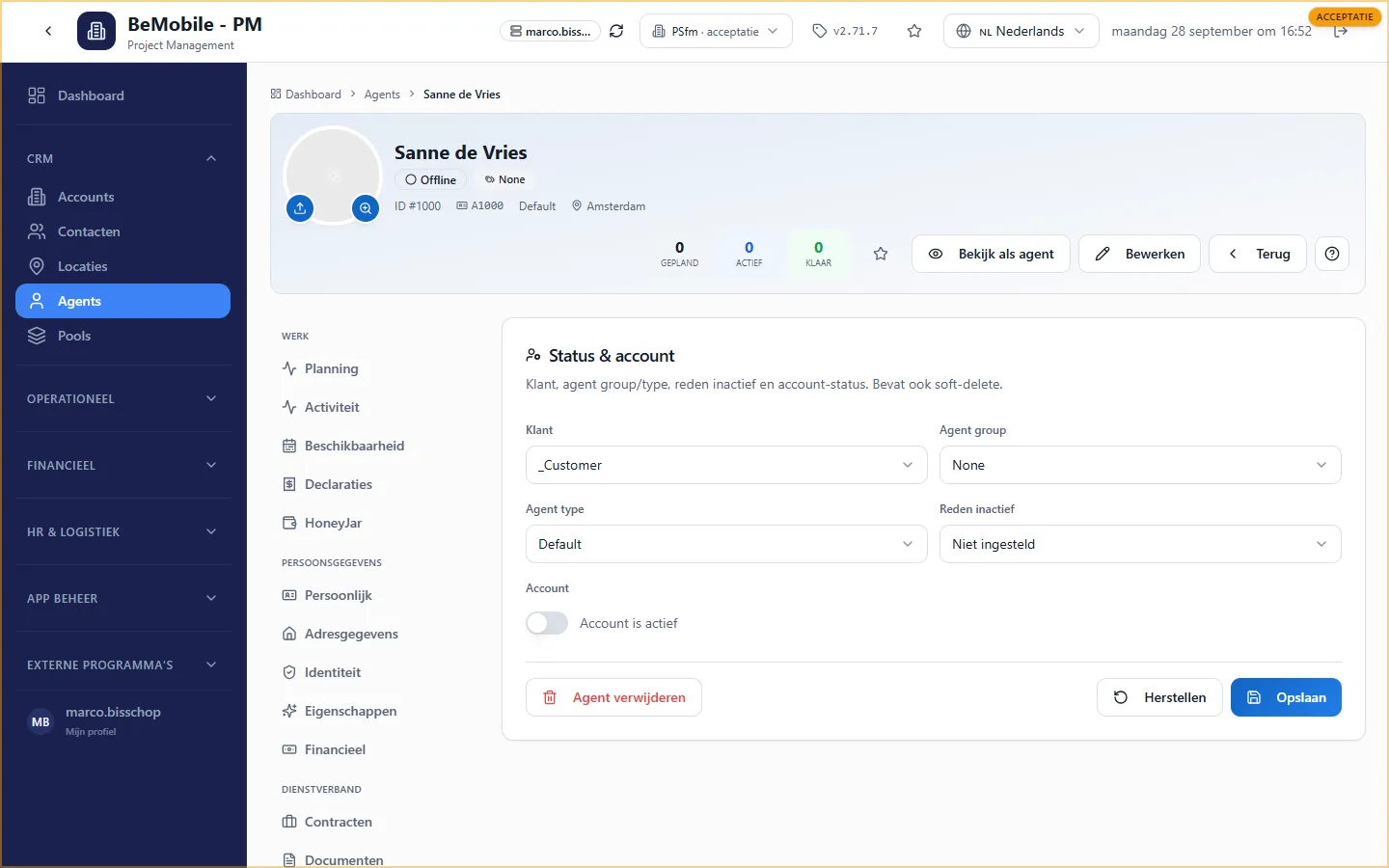
De kop toont de foto (uploaden met het camera-icoon, vergroten met de loep), de badges Online of Offline, Ziek en Gearchiveerd, de groepen, het ID, de code, de functie, telefoon en plaats, en drie tellers: Gepland, Actief en Klaar. Rechts de favorietenster en de knoppen Bekijk als agent, Bewerken (opent het tabblad Persoonlijk) en Terug.
Het linkermenu is in drie groepen verdeeld. Elk tabblad heeft eigen knoppen Herstellen en Opslaan; je slaat dus per tabblad op.
| Tabblad | Wat je er doet |
|---|---|
| Planning | De diensten van de agent per Dag, Week of Maand, als Lijst, Kalender, Matrix of Kaart, met de tellers Totaal diensten, Nu bezig en Afgerond. Klik op een dienst voor het detail met de taken en antwoorden; daar kun je een vergeten uitcheck afronden met Nu uitchecken |
| Activiteit | Het logboek van wat de agent in de app deed: inloggen, job gestart, taak ingecheckt, met de locatiecontrole en fouten. Per dag, met een tijdlijn en kaart; 90 dagen bewaard |
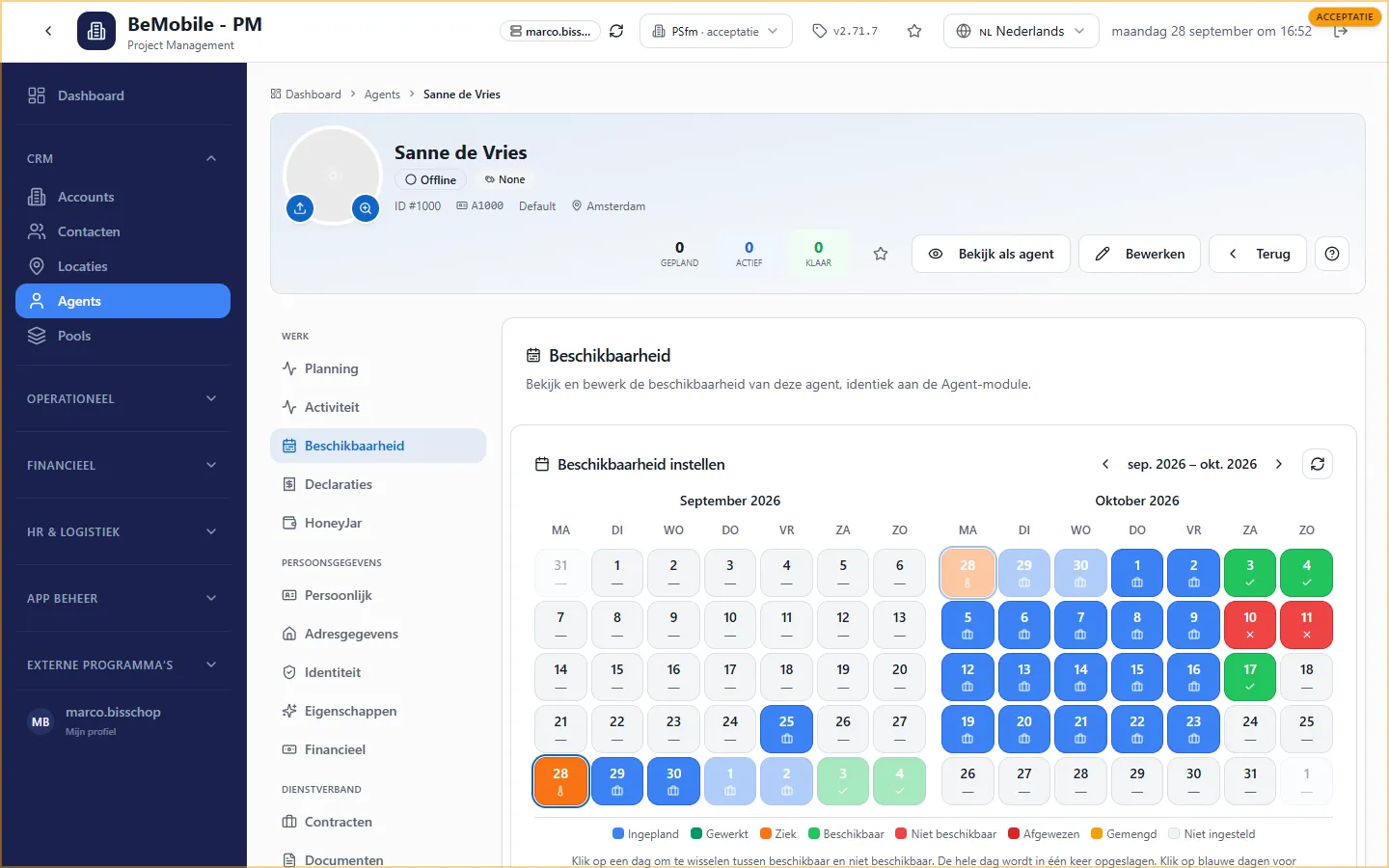
| Beschikbaarheid | Dezelfde kalender als in de app. Klik op een dag om te wisselen tussen Beschikbaar, Niet beschikbaar en Ziek en klik op Beschikbaarheid opslaan. Zo registreer je een telefonische ziekmelding of vakantie. Zie Beschikbaarheid |
| Declaraties | De declaraties van de agent per maand met de statusverdeling; alleen inzien, beoordelen doe je onder Financieel |
| HoneyJar | De wallet van de agent: saldo, verdiend en uitgegeven per periode, en Coins toevoegen. Zie Wallets en coins |
Persoonsgegevens
Section titled “Persoonsgegevens”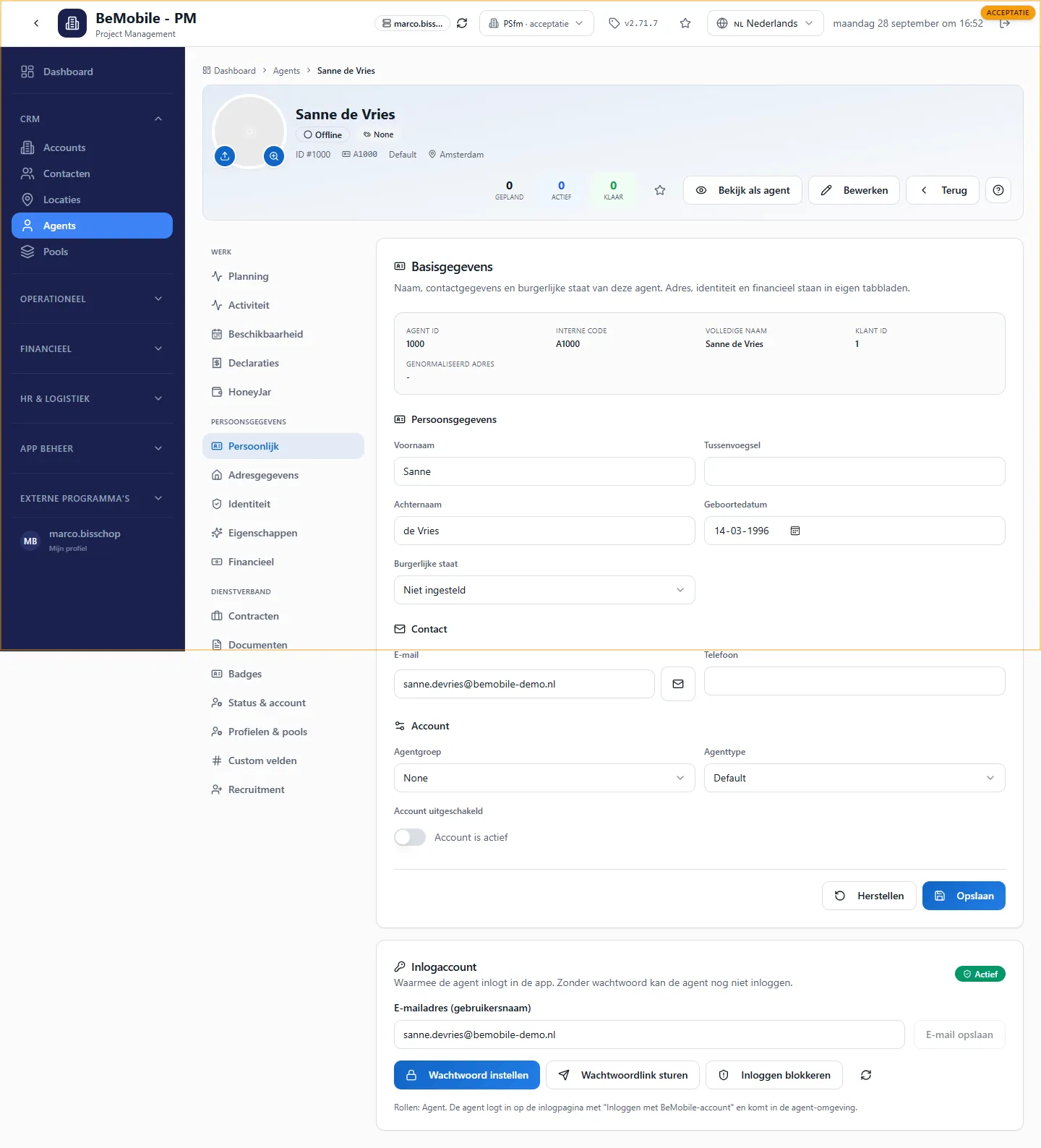
| Tabblad | Velden |
|---|---|
| Persoonlijk | Bovenaan het Agent ID, de Interne code en het Klant ID. Dan Voornaam, Tussenvoegsel, Achternaam, Geboortedatum, Burgerlijke staat; E-mail en Telefoon (met knoppen om te mailen of te bellen); Agentgroep, Agenttype en de schakelaar Account uitgeschakeld. Daaronder de kaart Inlogaccount |
| Adresgegevens | Straat, Huisnummer, Postcode, Plaats, Provincie / Staat, Land, Extra info en de coördinaten; Geocodeer via adres zoekt de coördinaten op en toont ze ter bevestiging. Het adres bepaalt de reisafstand bij beschikbaar werk en de kilometervergoeding |
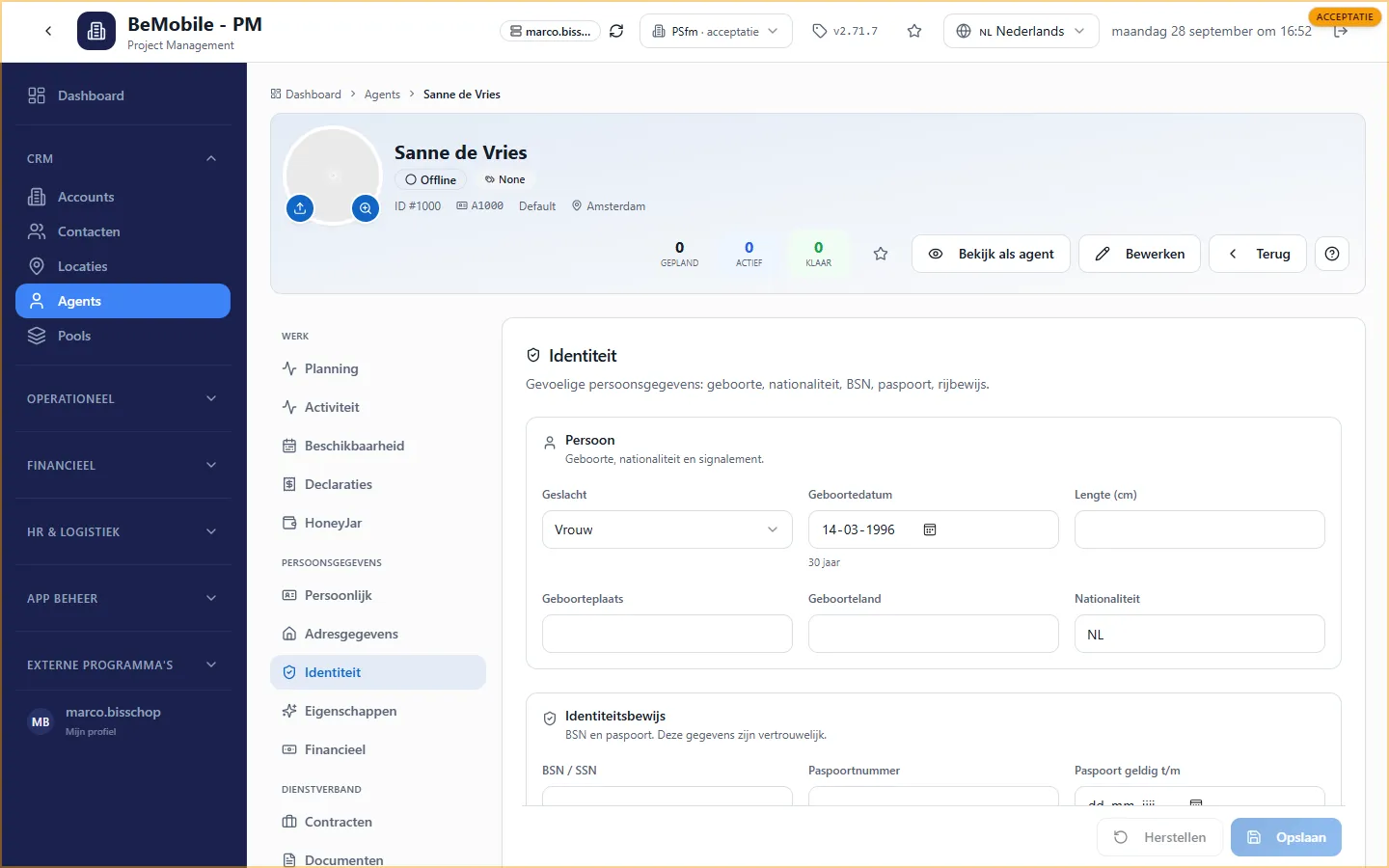
| Identiteit | Geslacht, Geboortedatum, Lengte, Geboorteplaats, Geboorteland, Nationaliteit; BSN / SSN, Paspoortnummer en Paspoort geldig t/m; Rijbewijsnummer en Rijbewijs geldig t/m. Vanaf 90 dagen voor het verlopen zie je Verloopt over n dagen |
| Eigenschappen | De eigenschappen uit de catalogus (rijbewijzen, certificaten, kennis, kledingmaten), gegroepeerd en doorzoekbaar; elke waarde wordt direct opgeslagen. De catalogus beheer je onder App Beheer > BeMobile > Eigenschappen |
| Financieel | IBAN en BIC |
Dienstverband
Section titled “Dienstverband”| Tabblad | Wat je er doet |
|---|---|
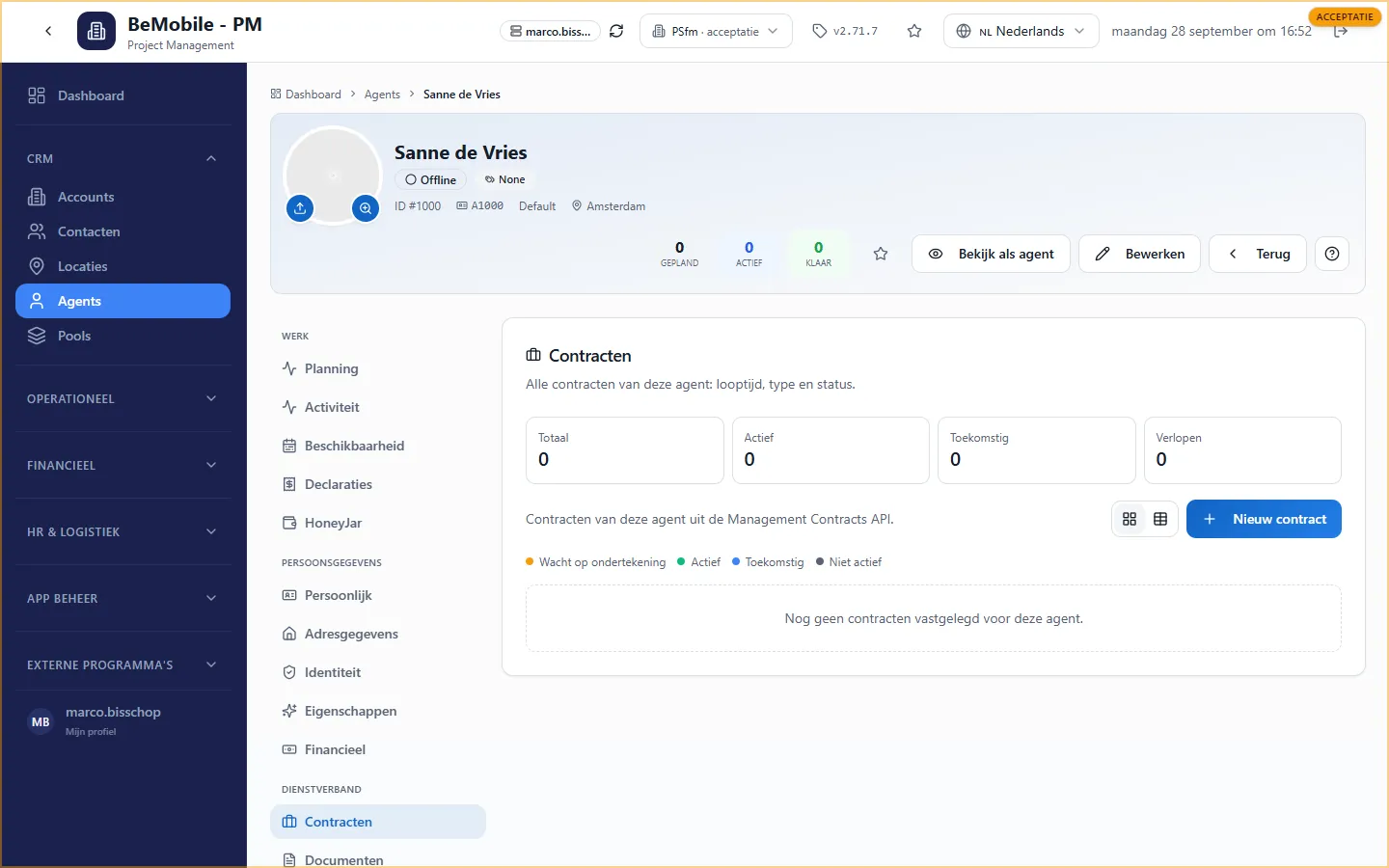
| Contracten | Contracten met de tellers Totaal, Actief, Toekomstig en Verlopen. Nieuw contract: Contracttype, Contractduur, Status, Uren per week, de datums (Aangeboden op, Ondertekend op, Ingangsdatum, Startdatum, Einddatum) en bij beëindiging Beëindigd op en Reden beëindiging. Per contract genereer je onder Documenten het contractdocument uit een sjabloon (Genereren, als PDF en al dan niet zichtbaar voor de agent) en biedt je het aan met Ter ondertekening; de status wordt In ondertekening en na afloop Getekend. Alle ondertekenverzoeken staan onder HR & Logistiek > Ondertekenen |
| Documenten | De documenten die de agent tijdens de onboarding of in de app heeft geüpload: bekijken (met zoomen en draaien) en downloaden |
| Badges | Toegangspassen en parkeerkaarten met hun geldigheid en status (Actief, Verloopt binnenkort, Verlopen, Ingeleverd, en meer). Nieuwe badge opent het badgeformulier; Historie toont ook de oude |
| Status & account | Klant, Agent group, Agent type, Reden inactief en de schakelaar Account. Hier staat ook Agent verwijderen |
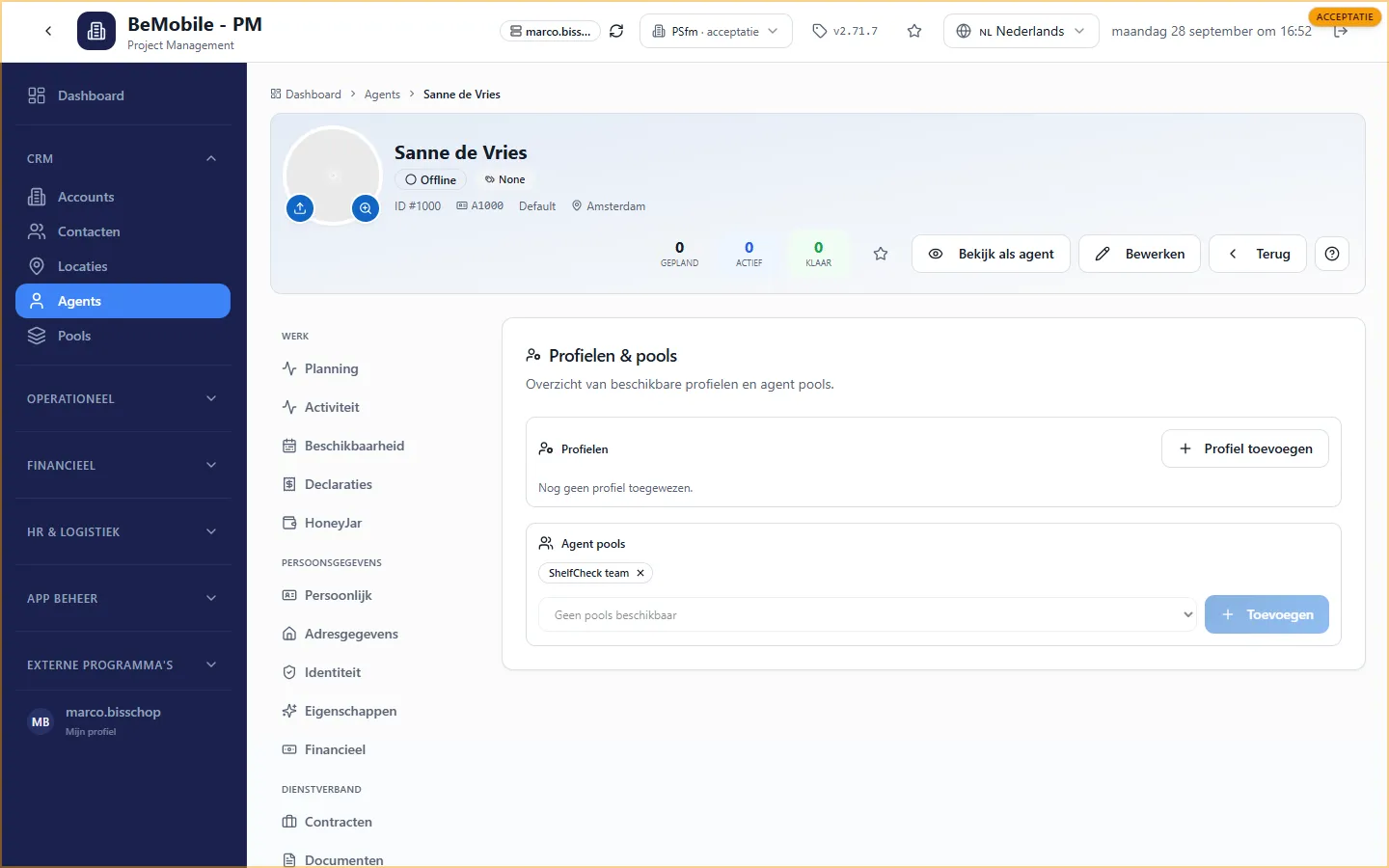
| Profielen & pools | Profiel toevoegen met Profiel, Niveau, Actief vanaf en Actief tot (leeg is onbepaald), en de Agent pools waar de agent in zit. Zie Pools |
| Custom velden | Veertig vrije velden: tien tekst, tien getal, tien datum en tien ja/nee, voor gegevens die MARK niet standaard kent |
| Recruitment | Het wervingsdossier van de agent als hij als kandidaat is binnengekomen: status, vacature, onboarding-voortgang, kandidaatfoto (Overzetten naar de agent) en de knop Open kandidaat |
Inlogaccount en wachtwoord
Section titled “Inlogaccount en wachtwoord”Onder Persoonlijk staat de kaart Inlogaccount met de status Nog geen login, Actief of Geblokkeerd.
- Controleer het E-mailadres (gebruikersnaam); dat is waarmee de agent inlogt.
- Klik op Inlogaccount aanmaken. De agent krijgt automatisch de rol Agent.
- Klik op Wachtwoordlink sturen. De agent ontvangt een uitnodiging en kiest zelf een wachtwoord; je ziet de link met de vervaldatum en kunt hem met Kopieer link ook zelf doorsturen. Met Wachtwoord instellen zet je in plaats daarvan direct een wachtwoord (minimaal 8 tekens met een letter en een cijfer).
- Met Inloggen blokkeren sluit je de toegang zonder de agent te verwijderen; Inloggen toestaan heft dat weer op.
Alle logins, ook van kantoor- en accountgebruikers, staan onder App Beheer > BeMobile > Gebruikersaccounts: uitnodigen, resetten, deactiveren en rollen. Hoe de agent inlogt staat in Aan de slag met de app.
Meekijken als agent
Section titled “Meekijken als agent”Bekijk als agent opent de app in een zijpaneel zoals de agent hem ziet, met zijn planning, wallet en store. Handig bij vragen (“ik zie mijn dienst niet”) en om instellingen te controleren. Sluit het paneel met Sluit agent-weergave. Je hebt hiervoor de rol Admin of Support nodig.
Deactiveren of verwijderen
Section titled “Deactiveren of verwijderen”- Tijdelijk buiten dienst: zet onder Status & account de schakelaar Account uit en kies een Reden inactief, of blokkeer alleen het inloggen. De agent blijft in lijsten en historie staan.
- Ziek: registreer de dagen onder Beschikbaarheid; de agent krijgt de badge Ziek en telt mee in Ziek gemeld.
- Verwijderen: Agent verwijderen onder Status & account is een soft-delete. De agent verdwijnt uit de lijsten, maar diensten, declaraties en transacties blijven bewaard. Terughalen kan alleen door BeMobile-beheer.