
KPI's en analyses
MARK meet per project twee soorten cijfers. De standaard-KPI’s komen uit de planning en de uitvoering: hoeveel diensten, hoeveel bezochte winkels, hoeveel taken en foto’s. De indicatoren komen uit de surveys: een vraag die je aan een KPI koppelt, wordt per antwoordoptie geteld of gemiddeld. Je bekijkt ze onder Operationeel > Analyses en, uitgebreider, via de projectlijst.
Waar je de cijfers vindt
Section titled “Waar je de cijfers vindt”- Operationeel > Analyses: kies een project (zoek op naam of code, filter op Actief of Gearchiveerd), kies de periode (Dag, Week, Maand of Jaar) en je ziet de belangrijkste standaard-KPI’s en de indicatoren. Dezelfde pagina heeft het klantportaal onder Analytics, beperkt tot de projecten van dat account.
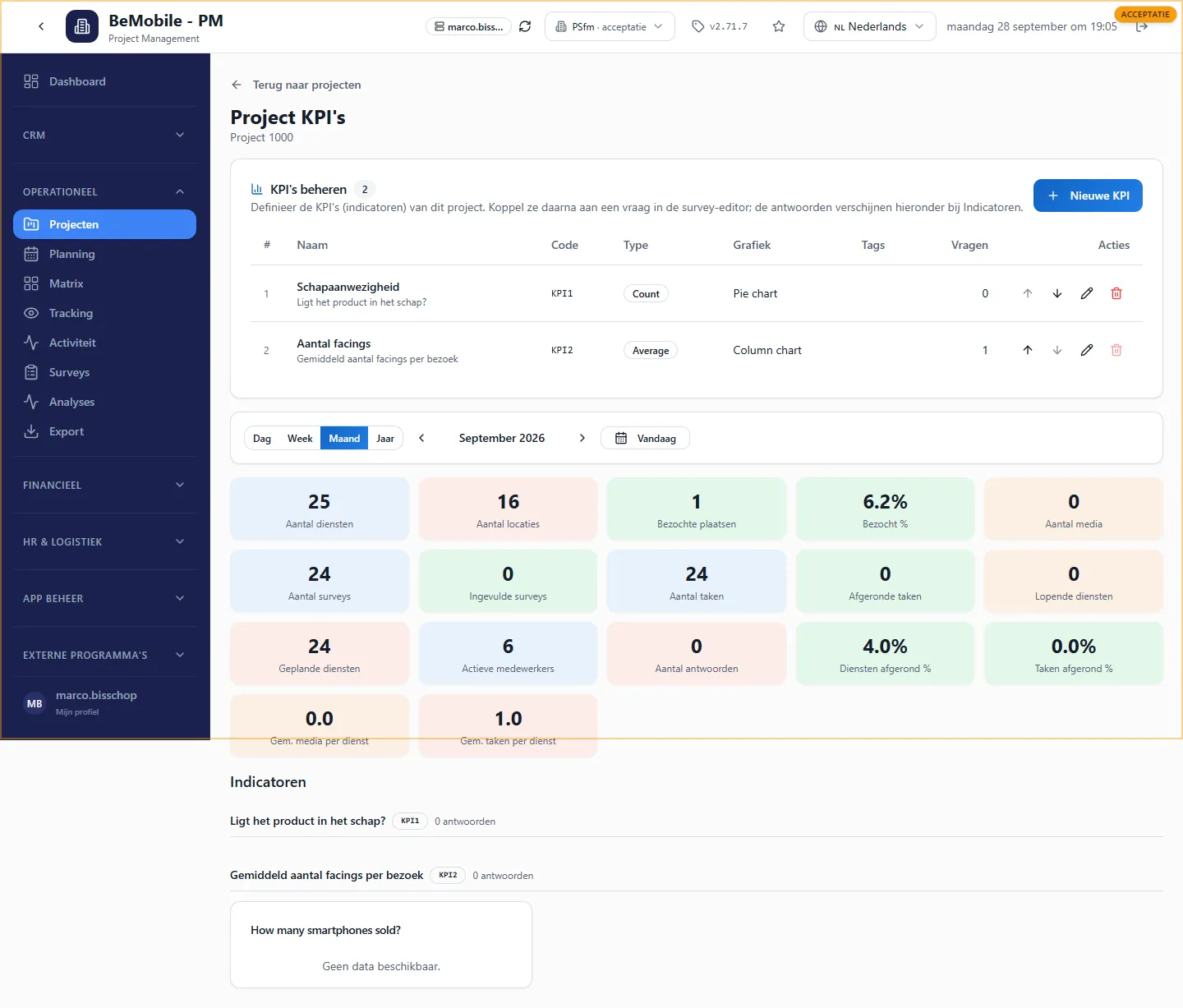
- Operationeel > Projecten, bij een project het grafiek-icoon Analytics: de volledige KPI-pagina met alle zeventien standaard-KPI’s, de indicatoren en de doorklik naar tijdreeksen, medewerkers en antwoorden.
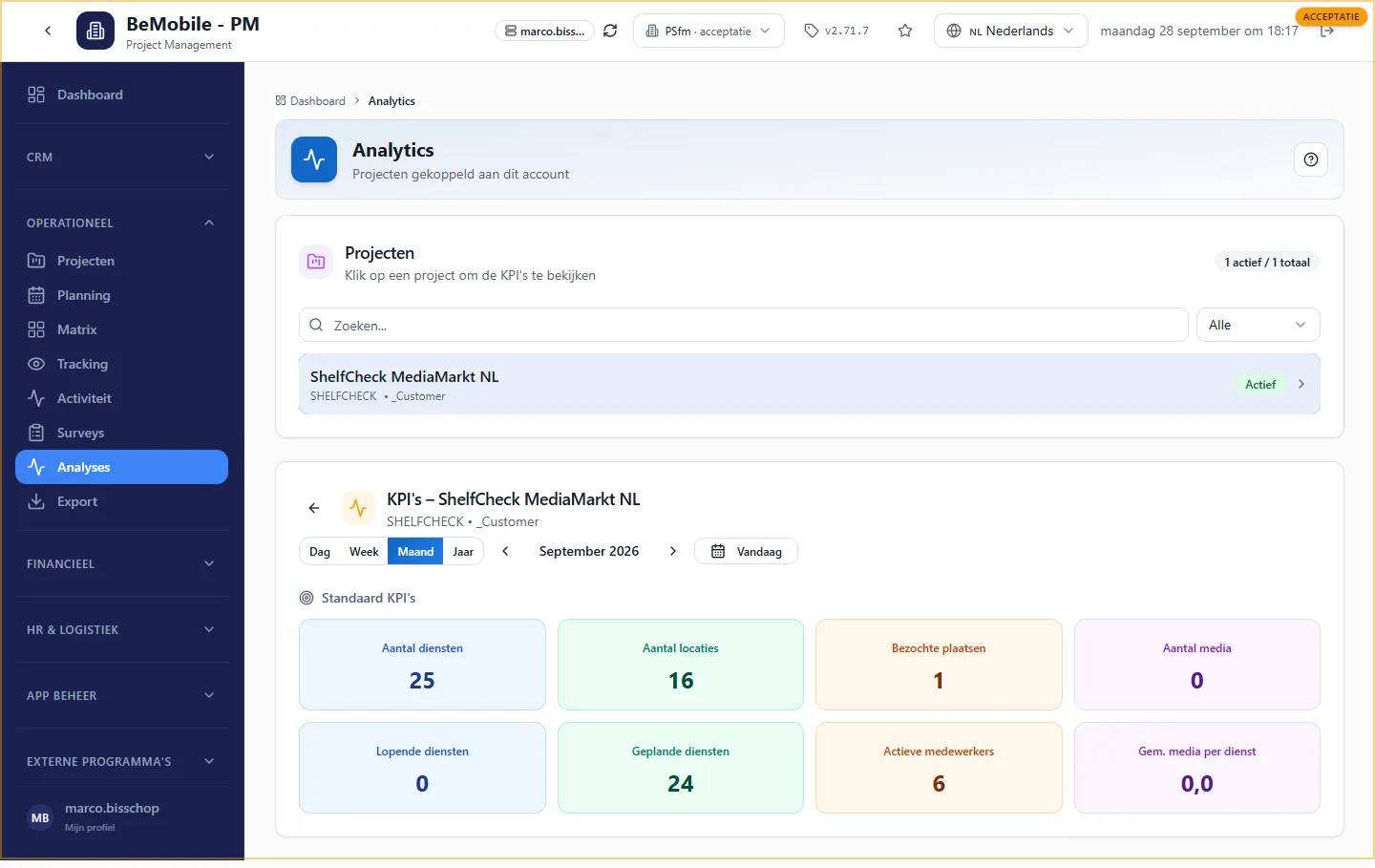
De standaard-KPI’s
Section titled “De standaard-KPI’s”De basis is de verzameling diensten van het project in de gekozen periode: alle niet-verwijderde diensten waarvan de tijd de periode raakt. Taken zijn de taken van die diensten, media de foto’s en bestanden bij die taken, antwoorden de antwoorden op gekoppelde vragen.
| KPI | Wat het telt |
|---|---|
| Aantal diensten | Alle diensten in de periode |
| Aantal locaties | Het aantal verschillende locaties van die diensten |
| Bezochte plaatsen | Locaties waar minstens één dienst is gestart of beëindigd |
| Bezocht % | Bezochte plaatsen gedeeld door het aantal locaties |
| Aantal media | Foto’s en bestanden die in de periode zijn gemaakt |
| Aantal surveys, Ingevulde surveys | Taken met een vragenlijst, en daarvan de afgeronde |
| Aantal taken, Afgeronde taken, Taken afgerond % | Alle taken van de diensten, de afgeronde en het percentage |
| Lopende diensten | Gestart maar nog niet beëindigd |
| Geplande diensten | Nog niet gestart |
| Diensten afgerond % | Diensten met een start en een einde, gedeeld door alle diensten |
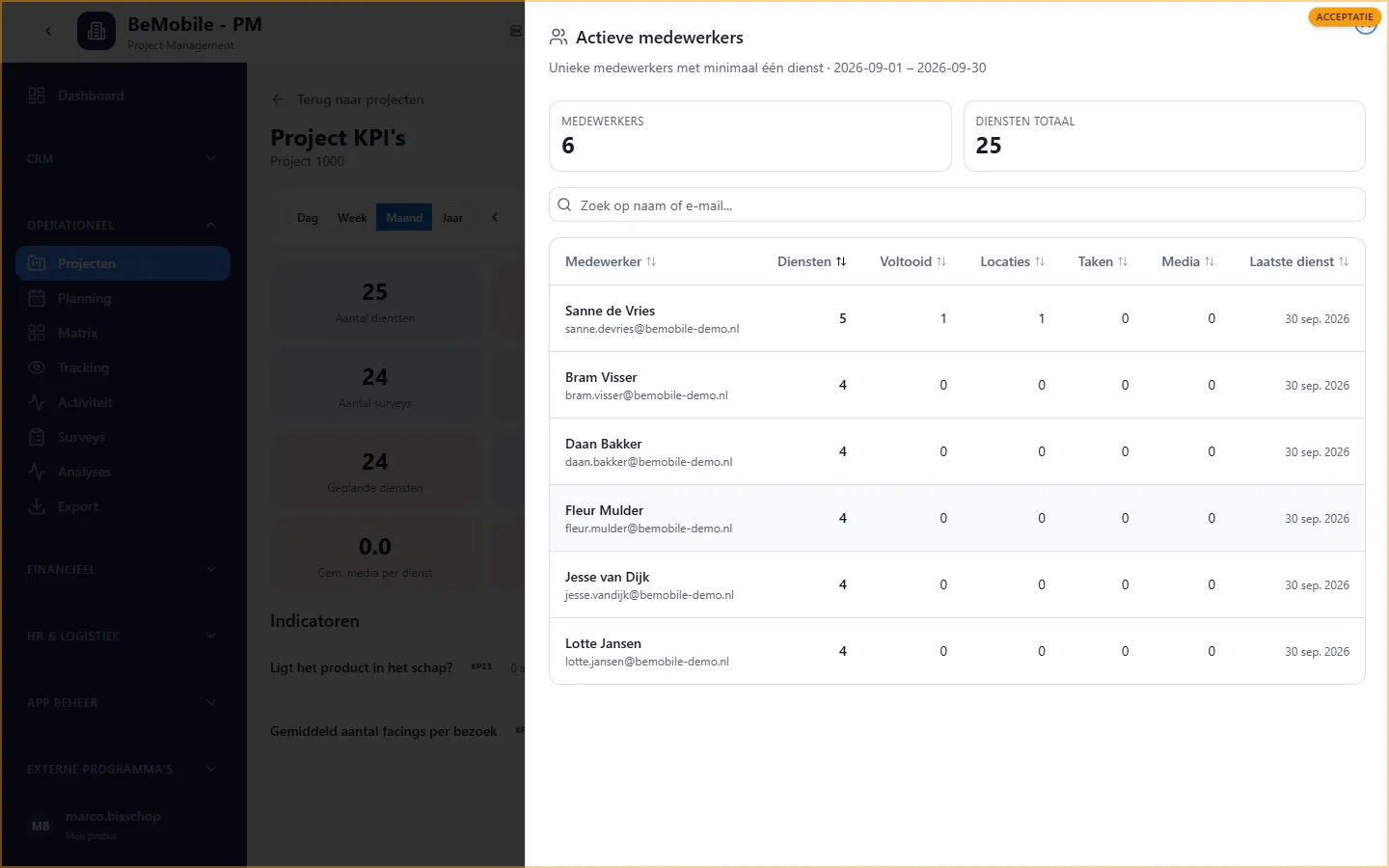
| Actieve medewerkers | Het aantal verschillende agents met een dienst |
| Aantal antwoorden | Antwoorden op vragen die aan een KPI zijn gekoppeld |
| Gem. media per dienst, Gem. taken per dienst | Media respectievelijk taken gedeeld door het aantal diensten |
Een dienst geldt als afgerond zodra de agent hem in de app heeft gestart én beëindigd; zie Planning en diensten uitvoeren. Op de pagina Analyses zie je een selectie van deze KPI’s; de percentages en de taken- en surveytellers staan alleen op de volledige KPI-pagina.
Doorklikken
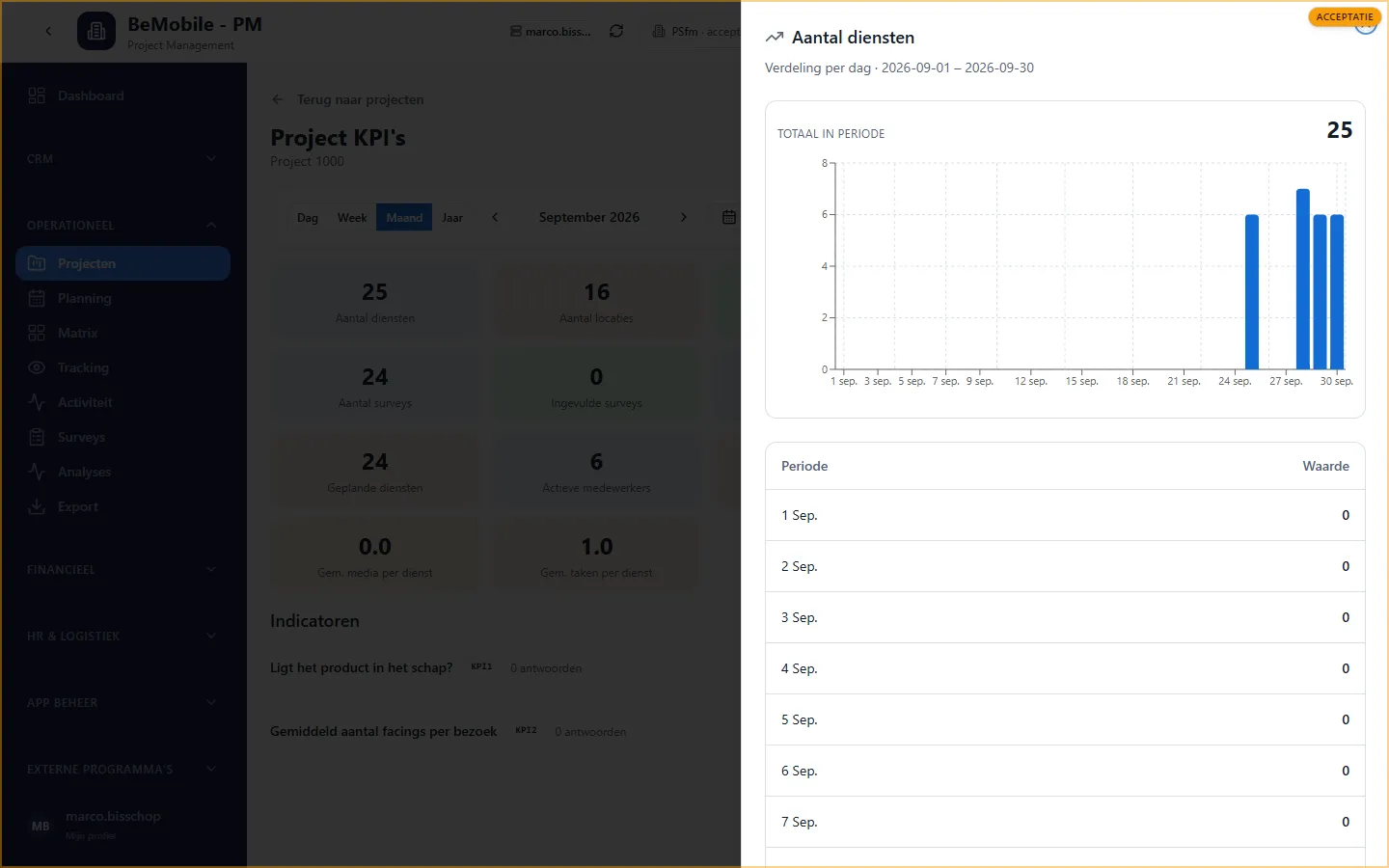
Section titled “Doorklikken”Op de volledige KPI-pagina klik je op Aantal diensten, Bezochte plaatsen, Ingevulde surveys, Afgeronde taken, Aantal media of Aantal antwoorden voor de tijdreeks: per uur (bij Dag), per dag (bij Week en Maand) of per maand (bij Jaar), met het totaal in de periode en een tabel.
Actieve medewerkers opent de lijst per agent: diensten, voltooid, locaties, taken, media en de laatste dienst, met een zoekveld en sorteerbare kolommen.
Indicatoren: een survey-vraag als KPI
Section titled “Indicatoren: een survey-vraag als KPI”Een indicator is een KPI die je zelf definieert bij een project: een naam, een omschrijving, een type dat bepaalt wat er met de antwoorden gebeurt, en een grafiek voor de weergave. Koppel hem aan een vraag in een survey en MARK vult hem met de antwoorden op die vraag.
KPI’s aanmaken
Section titled “KPI’s aanmaken”Open via Operationeel > Projecten bij het project het grafiek-icoon Analytics. Bovenaan de KPI-pagina staat het blok KPI’s beheren met de bestaande KPI’s: naam, code, type, grafiek, tags en het aantal gekoppelde vragen.
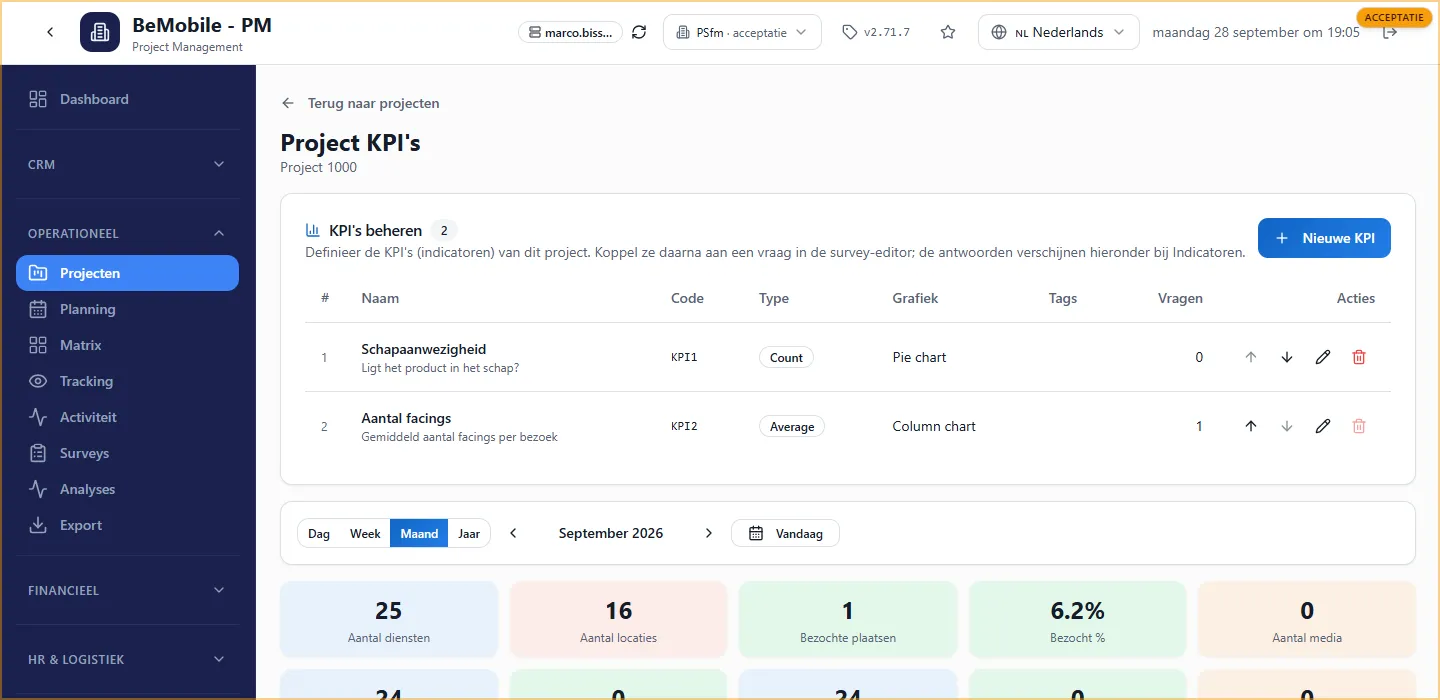
-
Klik op Nieuwe KPI.
-
Vul de Naam in (bijvoorbeeld “Schapaanwezigheid”) en een Omschrijving; die staat als titel boven de grafiek.
-
Kies het Type:
Type Voor welke vraag Wat MARK berekent Count Keuzevragen: ja/nee, één antwoord, meerdere antwoorden Het aantal antwoorden per optie; bij meerdere antwoorden telt elke aangevinkte optie mee Sum Getal- of scorevragen Het totaal van de ingevulde waarden Average Getal- of scorevragen Het gemiddelde van de ingevulde waarden De andere types (Visits, Days, Issues, Materials, Sales, Score, Aggregate) komen uit de klassieke tool en zijn niet aan een vraag te koppelen.
-
Kies de Grafiek: Pie chart (alleen bij Count), Column chart, Bar chart of Textual. Voeg eventueel Tags toe en klik op Aanmaken. De code (KPI1, KPI2, …) kent MARK zelf toe.
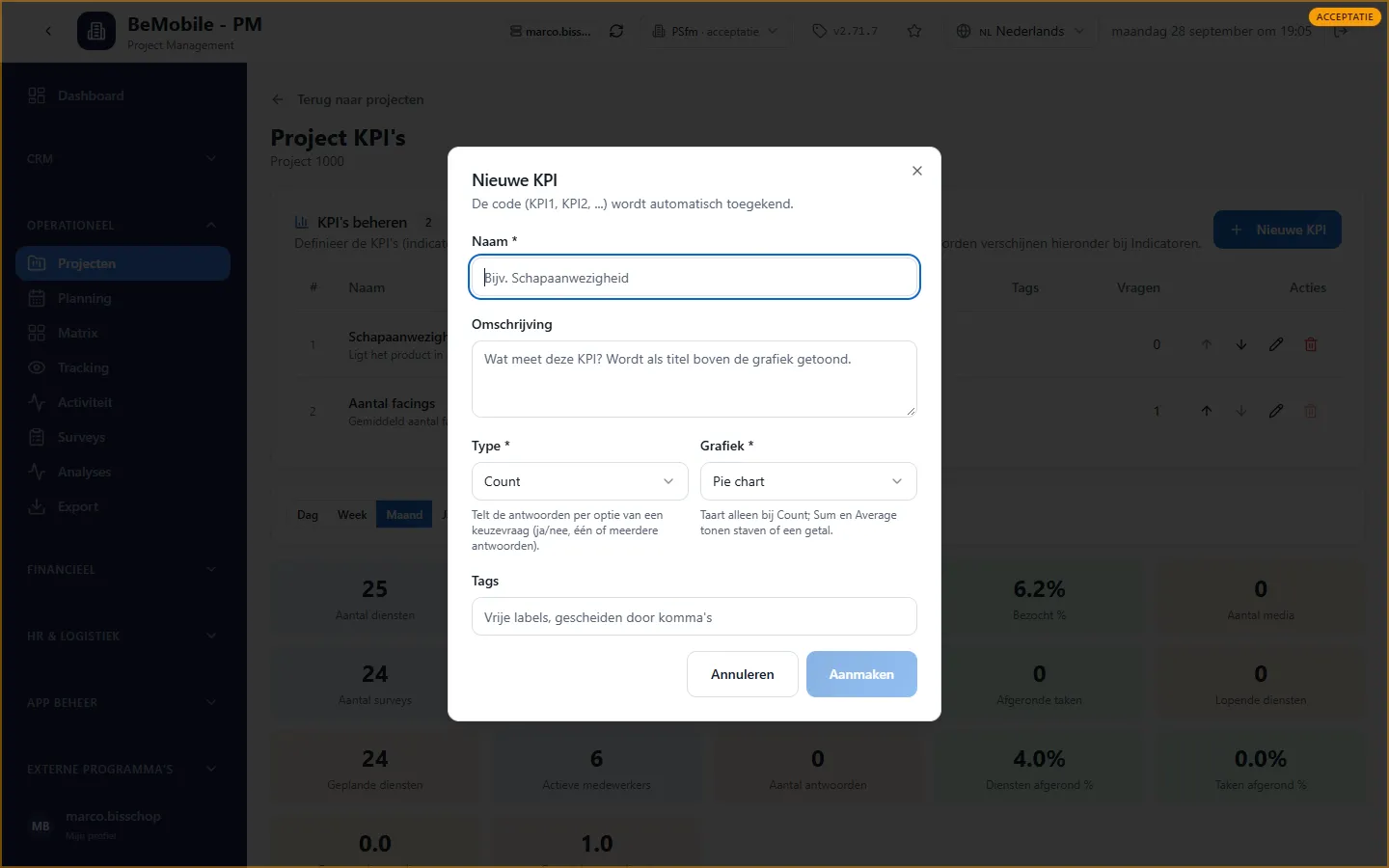
Met de pijlen bepaal je de volgorde op de pagina, met het potlood bewerk je een KPI en met het prullenbakje verwijder je hem. Verwijderen kan pas als er geen vragen meer aan gekoppeld zijn.
Een vraag koppelen
Section titled “Een vraag koppelen”- Open de survey onder Operationeel > Surveys en kies de vraag.
- Onder KPI / Indicator koppeling kies je de KPI. De lijst toont alleen KPI’s van het project van de survey met een type dat bij het vraagtype past; de regel eronder zegt welke types dat zijn en linkt naar KPI’s beheren.
- Sla de survey op. De vraag krijgt het label KPI in de vragenlijst.
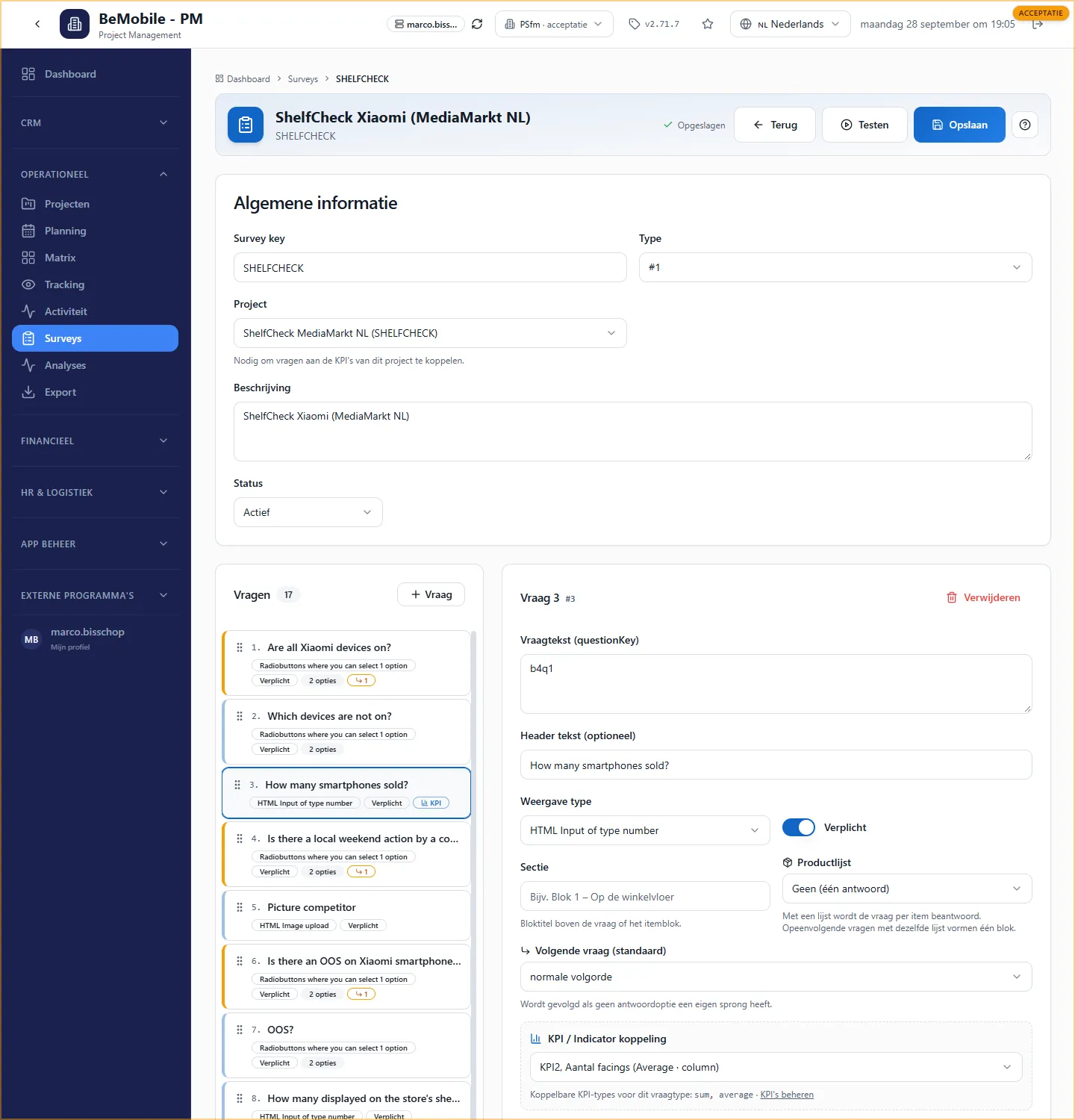
Tekst-, datum- en fotovragen kun je niet koppelen. Vragen uit een vragenlijst per product worden per product beantwoord en tellen niet mee in de indicatoren; die antwoorden lees je in het dienstrapport en de exports.
Klik op de titel van een vraag of op een deel van de grafiek voor de antwoorden: per antwoord de optie, het tijdstip, de agent en de locatie, met filters op antwoord, agent en locatie.
Van cijfers naar rapport
Section titled “Van cijfers naar rapport”- Het dashboardblok Statistieken en maandoverzicht telt de diensten van alle projecten in een maand; zie Het dashboard.
- Voor Excel of Power BI gebruik je de exportpagina met het Volledig rapport: één regel per dienst met een kolom per vraag; zie Planning importeren en exporteren.
- Het dienstrapport (PDF) toont per dienst de antwoorden en foto’s; open het vanuit het afspraakdetail, bijvoorbeeld via Tracking.