
Declaraties
Onder Declaraties (tegel op het startscherm) dient een agent per job zijn uren, reiskosten en onkosten in. Elke job heeft één declaratie met daarin regels: gewerkte uren, reistijd, kilometers, openbaar vervoer, lunch of diner en overige kosten. Welke regels een agent mag toevoegen, bepaalt kantoor per actie; zie Declaraties beheren.
Het maandoverzicht
Section titled “Het maandoverzicht”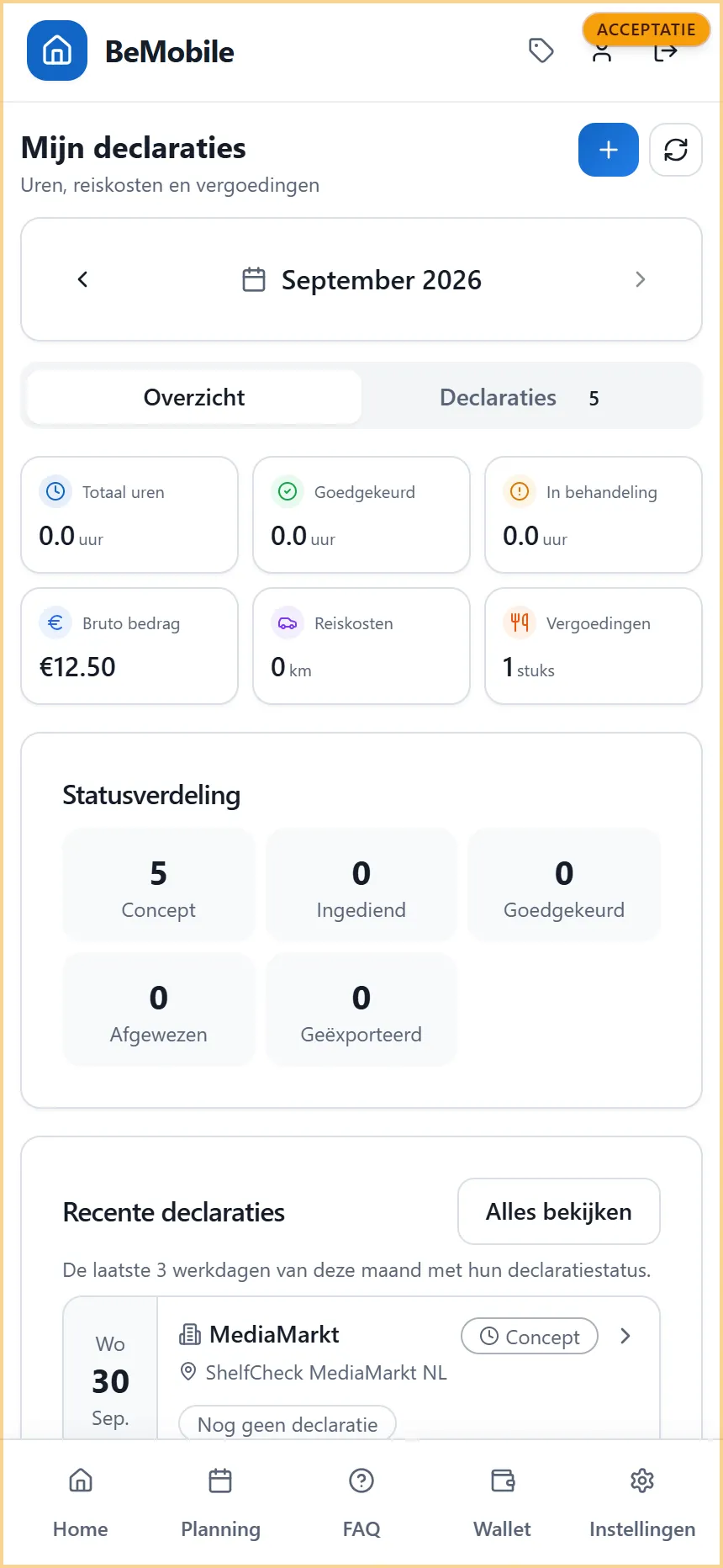
- Bovenaan de maand met pijlen; Vandaag brengt je terug naar de huidige maand. Toekomstige maanden zijn niet te openen.
- Op Overzicht zes tellers die je kunt aantikken voor de details: Totaal uren, Goedgekeurd, In behandeling, Bruto bedrag, Reiskosten (kilometers) en Vergoedingen (aantal). Daaronder de Statusverdeling en Recente declaraties.
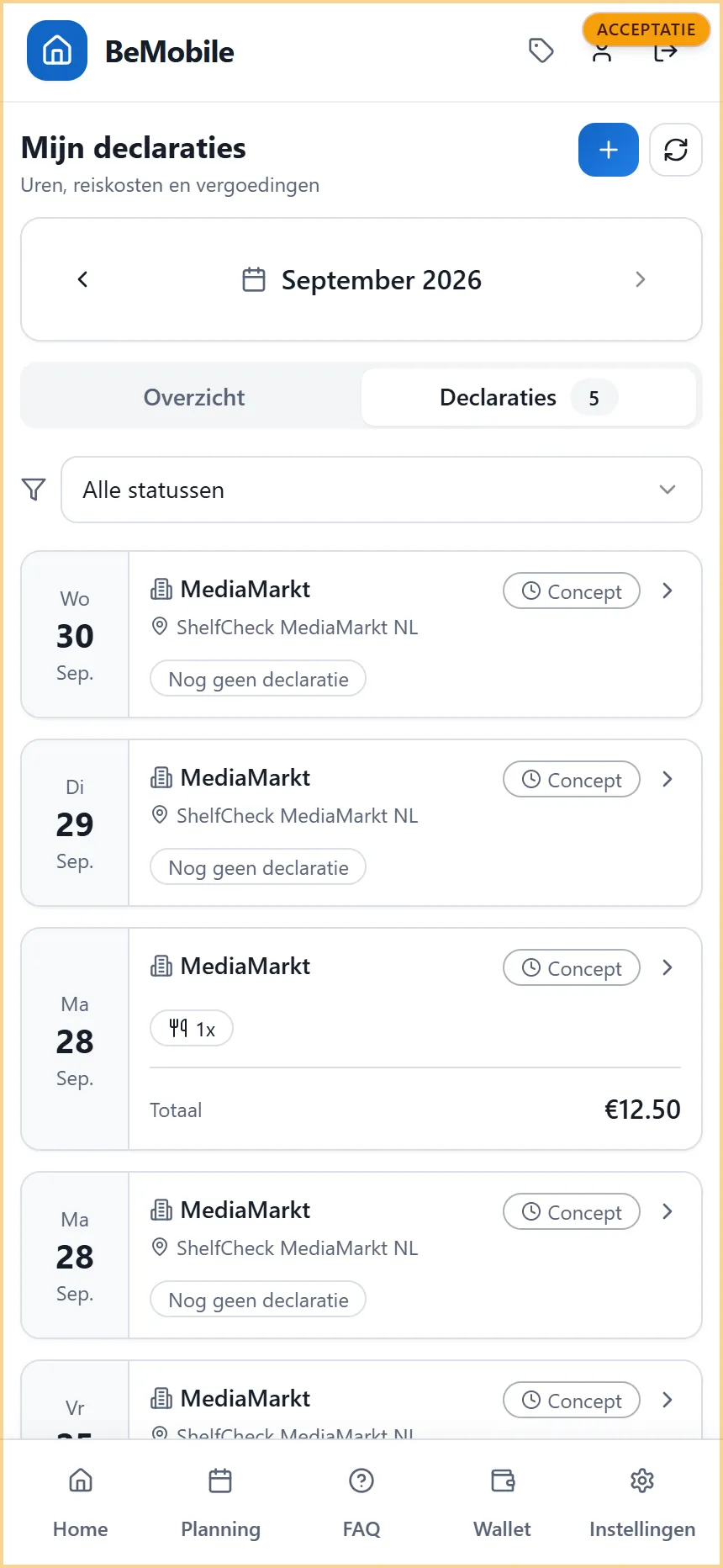
- Op Declaraties staat per werkdag een kaart met het account, de locatie, de status en de regels: gewerkte tijd, Reistijd, kilometers, vergoedingen en Bon als er een bonnetje bij zit. Een dag zonder regels toont Nog geen declaratie. Filter met Filter op status.
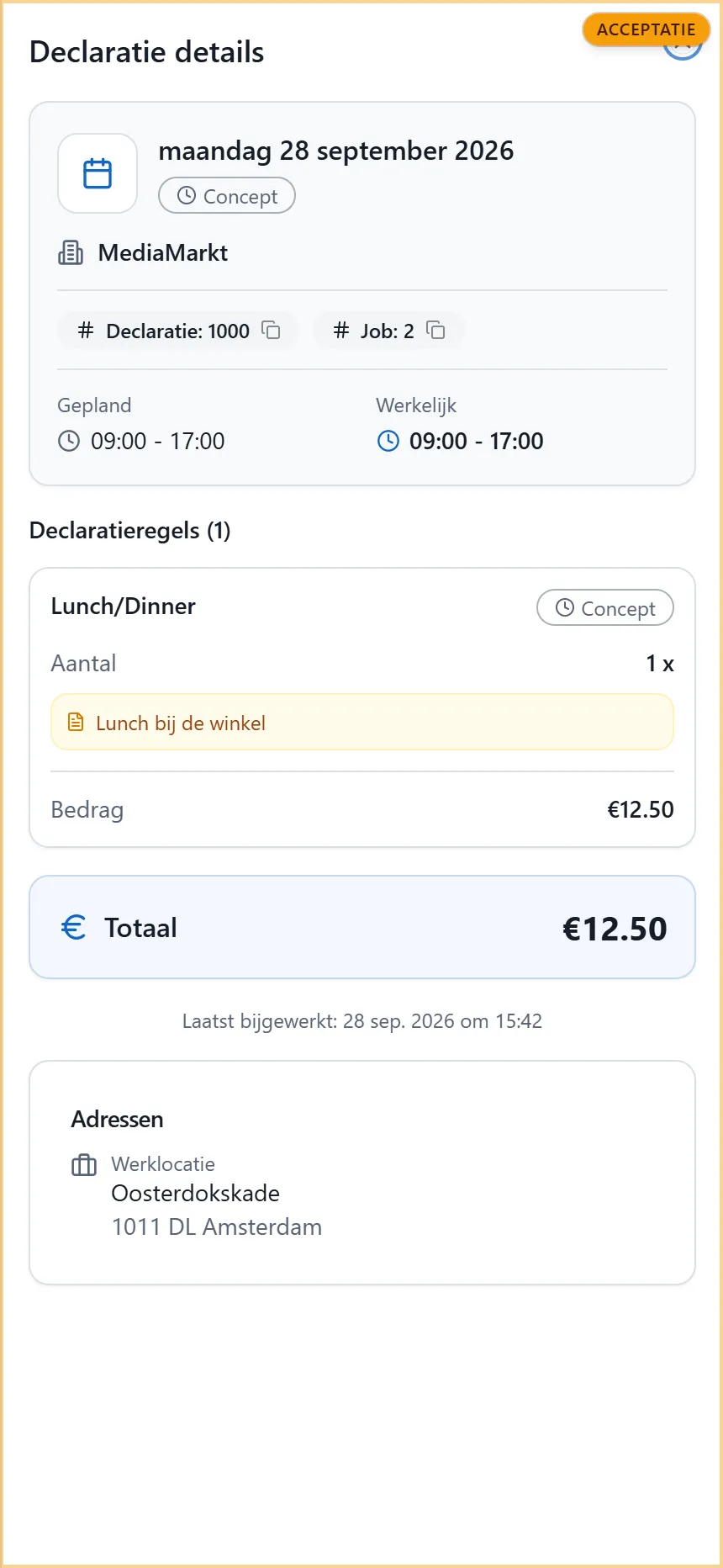
Tik op een kaart voor Declaratie details: de job met datum, status en de geplande en werkelijke tijden, de Declaratieregels met per regel het type, het aantal, het bedrag, de toelichting en de bonnetjes, het Totaal, en onderaan de Adressen (woonadres en werklocatie) waarop de reisafstand is gebaseerd.
Een declaratie toevoegen
Section titled “Een declaratie toevoegen”-
Tik op de plusknop Nieuw, of open de job in de planning en tik onder Declaraties op Nieuwe declaratie; dan is de job al gekozen.
-
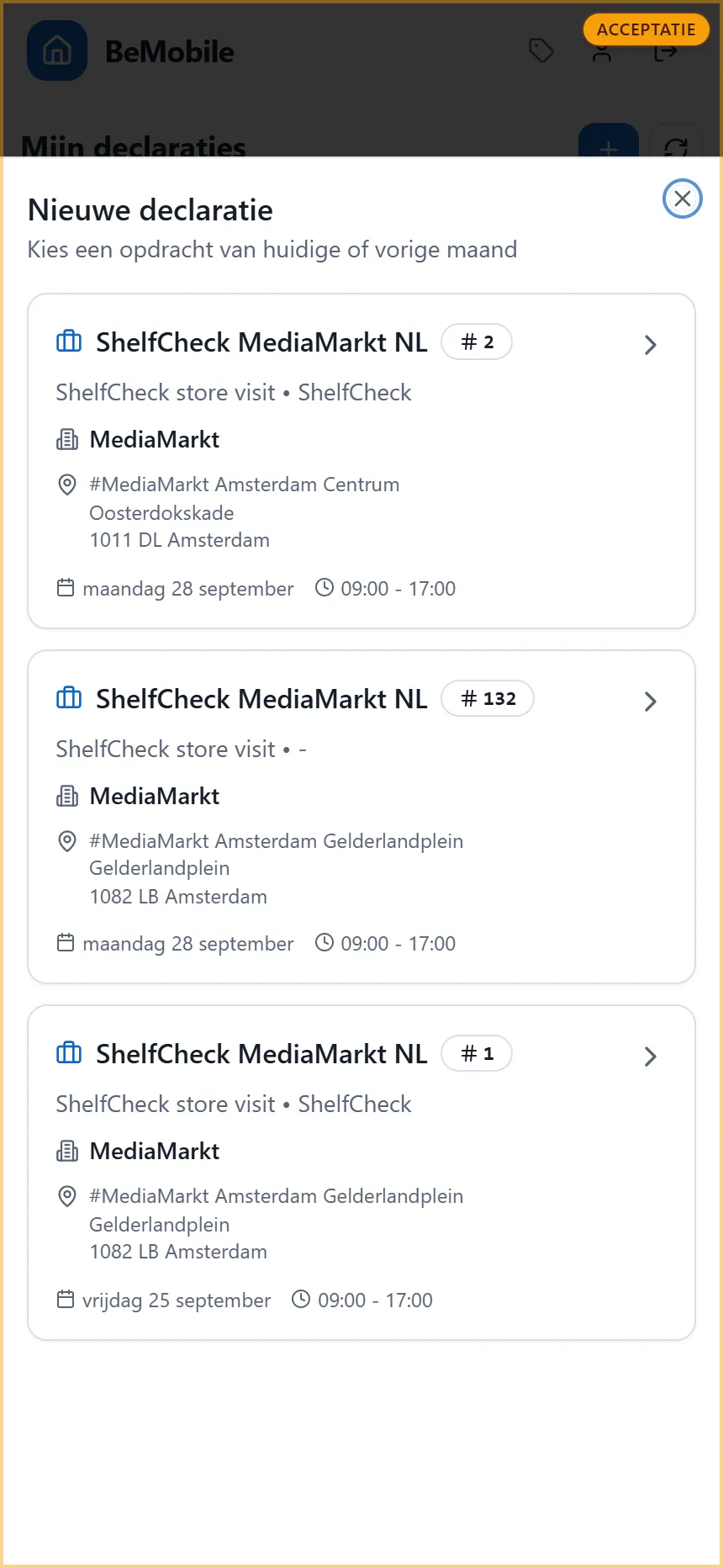
Kies een opdracht: de jobs van de gekozen maand tot en met vandaag, met project, actie, locatie, datum en tijd.
-
Kies type: alleen de types die kantoor voor deze actie toestaat zijn actief; een bonnetjes-icoon betekent dat een bon verplicht is. Een type dat al gedeclareerd is (bijvoorbeeld een tweede rit) staat grijs met Gedeclareerd.
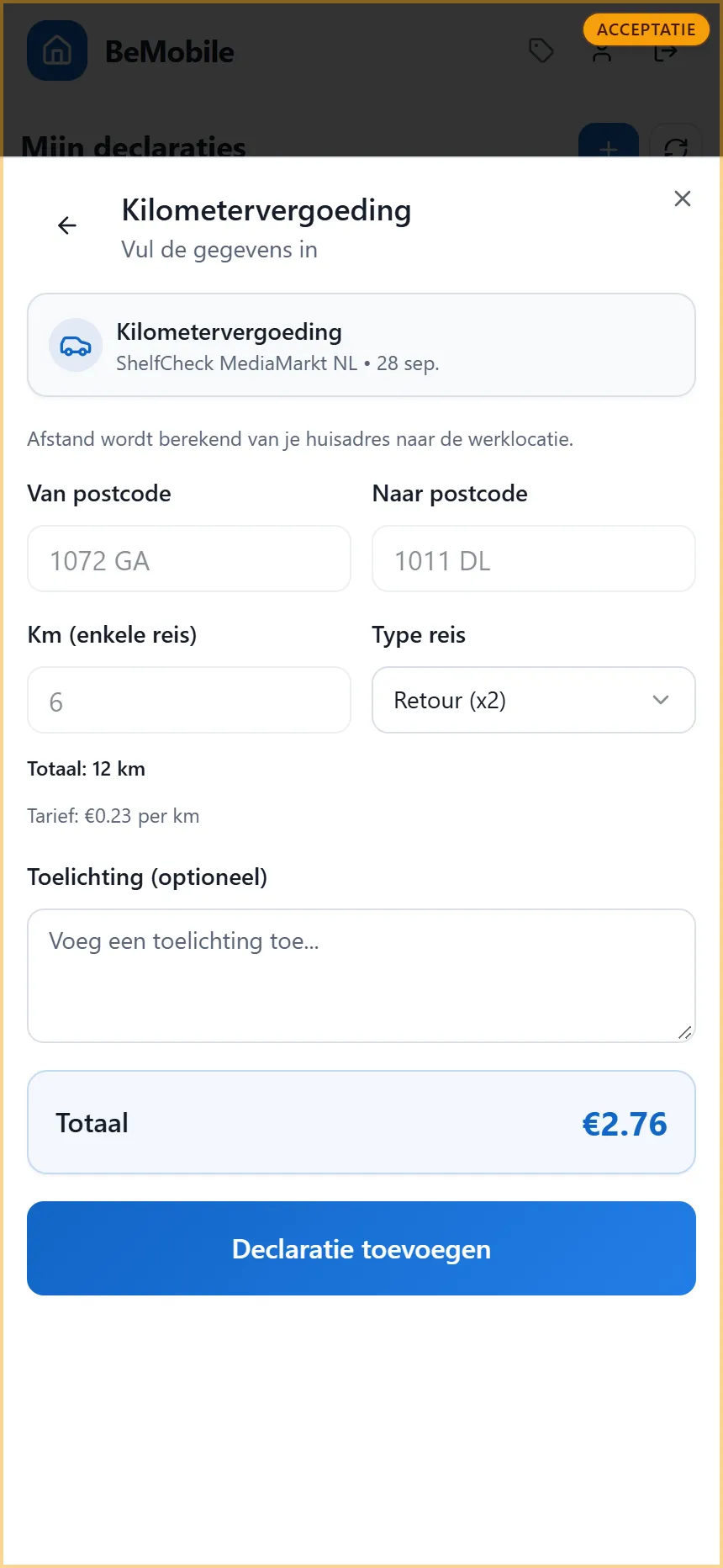
Type Wat je invult Gewerkte uren Van en Tot; de uren worden berekend Reistijd Uren en Minuten, en Type reis: Enkele reis of Retour (x2) Kilometervergoeding Km (enkele reis), vooraf ingevuld met de afstand van het huisadres naar de werklocatie, en Type reis; het tarief per kilometer staat eronder Openbaar vervoer Het bedrag, met een bon Lunch / Diner De Soort (ontbijt, lunch, diner) en het Bedrag, met een bon als dat vereist is Overige kosten De Soort (parkeren, tol, voorschot, overig) en het Bedrag, met een bon 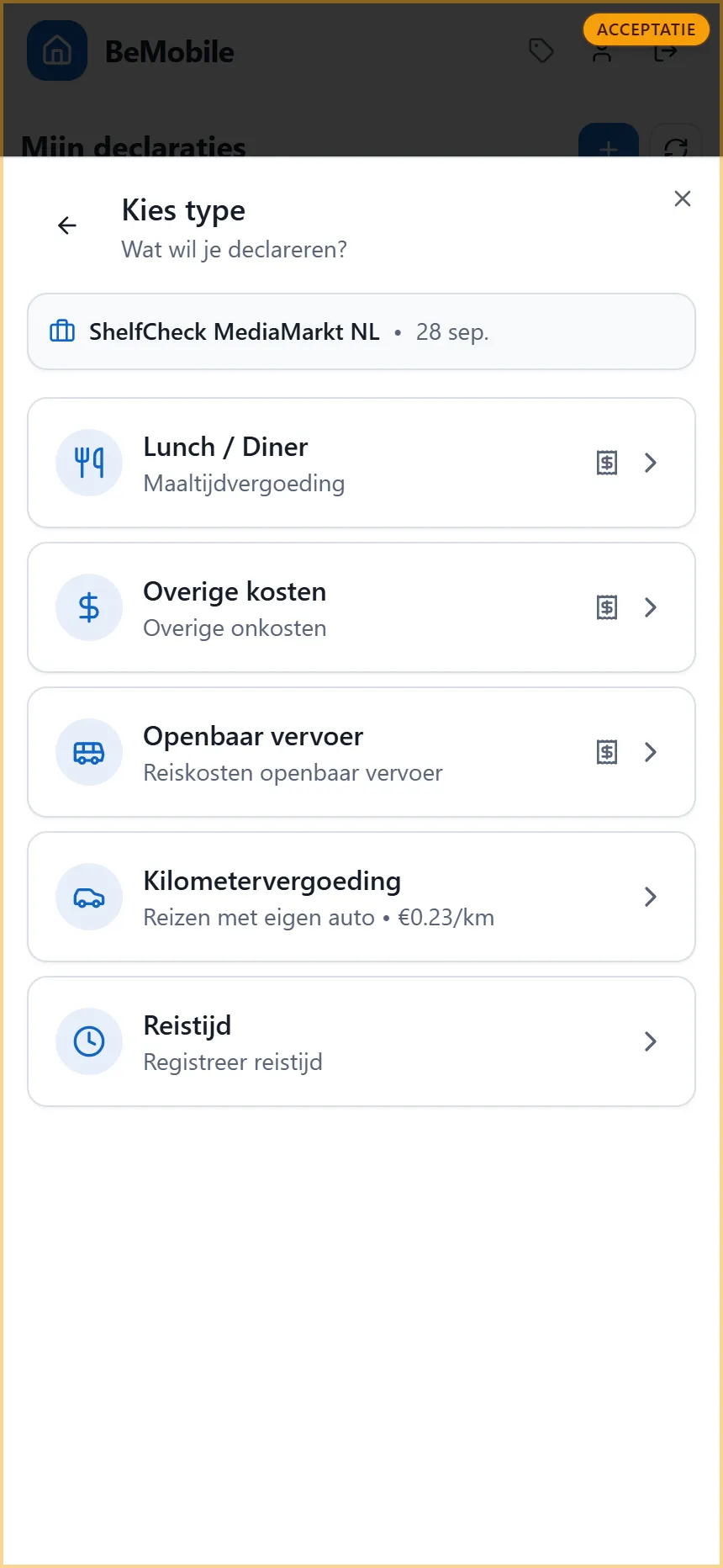
-
Vul de gegevens in en een Toelichting als dat helpt. Bij een verplichte bon tik je op Maak foto of selecteer bestand; zonder bon blijft de knop uit.
-
Controleer het Totaal en tik op Declaratie toevoegen. De regel staat direct in de declaratie van die job met de status Concept.
Gewerkte uren worden na het beëindigen van een dienst meestal automatisch aangemaakt (regel Automatisch gegenereerd); de agent voegt dan alleen de reis- en onkosten toe.
Statussen
Section titled “Statussen”| Status | Betekenis |
|---|---|
| Concept | Toegevoegd, nog niet verwerkt door kantoor |
| Ingediend | In behandeling bij kantoor of de salarisverwerking |
| Goedgekeurd | Akkoord; de uren tellen mee bij Goedgekeurd in het overzicht |
| Afgewezen | Niet akkoord; neem contact op met kantoor voor de reden |
| Geëxporteerd | Doorgezet naar de uitbetaling |
Een regel kan de agent niet meer wijzigen of verwijderen; een fout meldt hij bij kantoor. Bedragen die kantoor corrigeert, ziet hij als het uiteindelijke bedrag op de regel.