
Beschikbaar werk en zelf plannen
This content is not available in your language yet.
Naast de diensten die de planner toewijst, kan een agent zelf werk pakken. Beschikbaar werk toont de open diensten van de projecten waar hij in de pool zit; met Zelf plannen maakt hij zelf een job aan op een datum en locatie naar keuze. Beide staan op het startscherm en bovenaan de planning.
Beschikbaar werk
Section titled “Beschikbaar werk”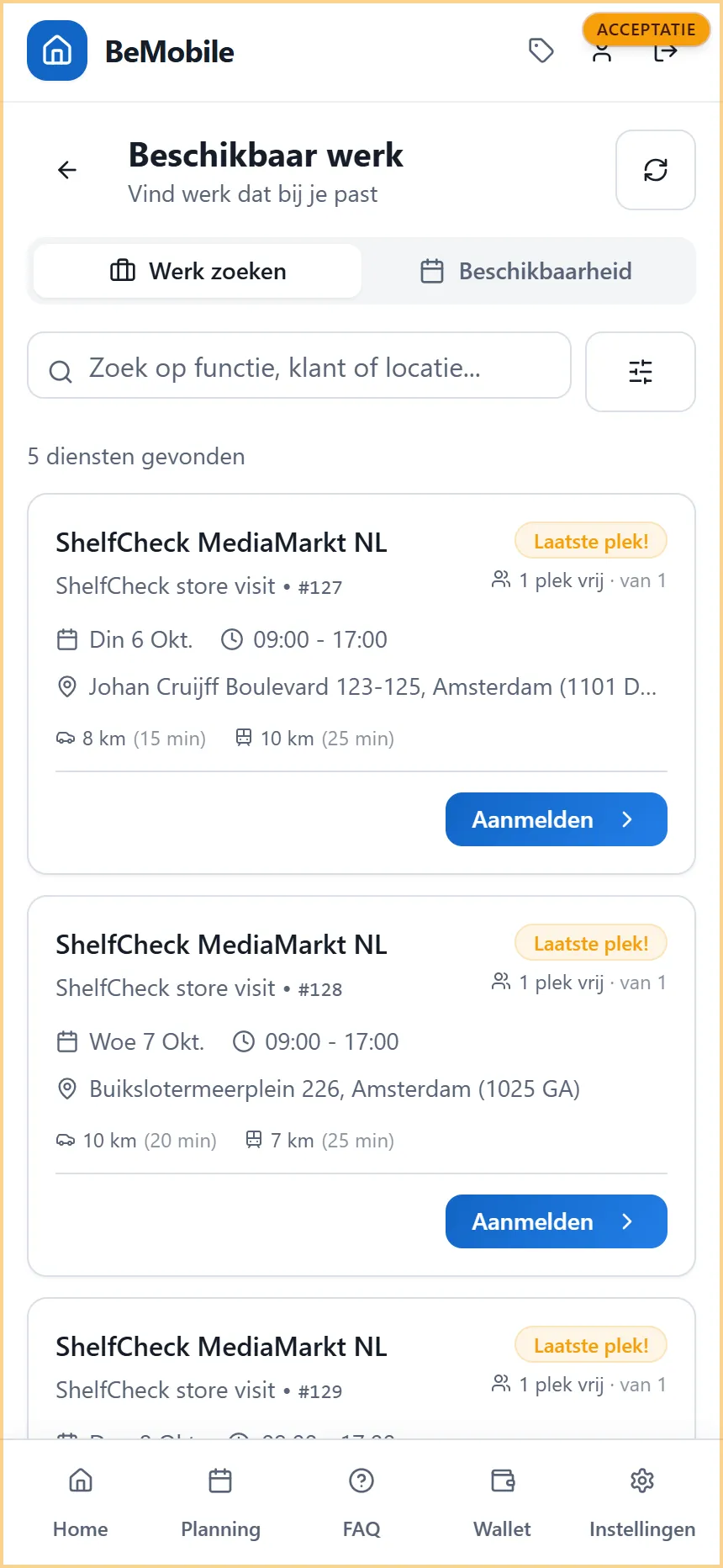
- Twee tabs: Werk zoeken en Beschikbaarheid (dezelfde kalender als in Beschikbaarheid).
- Het zoekveld zoekt op functie, klant of locatie. Daarnaast de filterknop.
- Per dienst: project, actie en het dienstnummer, datum en tijd, adres, de reisafstand en reistijd met de auto en met het OV, en het aantal plekken (Laatste plek! of n plekken vrij · van N).
- De knop zegt wat kan: Aanmelden, Overnemen (aangeboden door een collega), Afmelden (je bent al aangemeld), of Ingepland, Bezet en Vol.
- Onder de lijst: Nog n beschikbare diensten buiten je filters met Toon alles.
Filters
Section titled “Filters”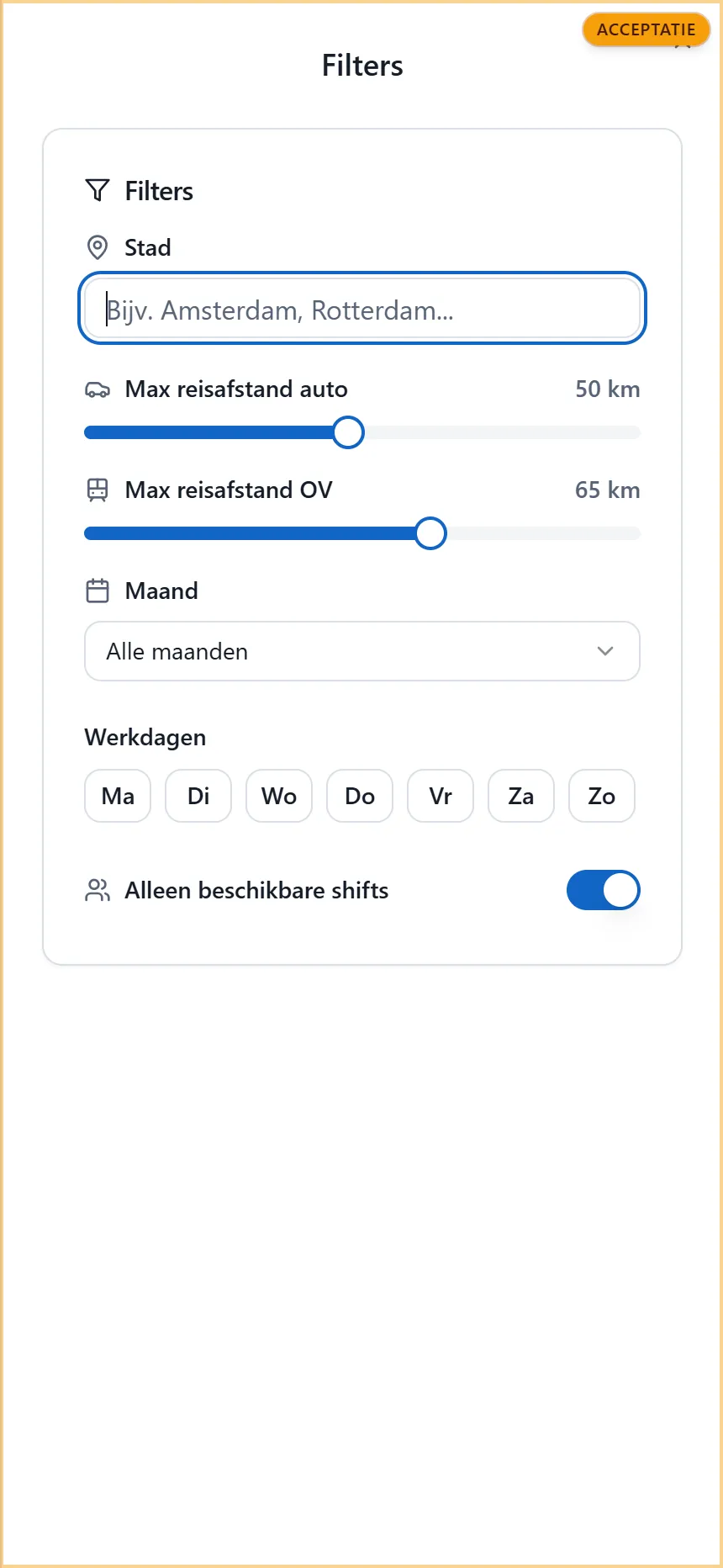
Stad, Max reisafstand auto en Max reisafstand OV (5 tot 100 km, 100 is geen limiet), Maand, Werkdagen en Alleen beschikbare shifts. De filters worden onthouden; de actieve filters staan als chips boven de lijst met een knop Wissen.
Aanmelden
Section titled “Aanmelden”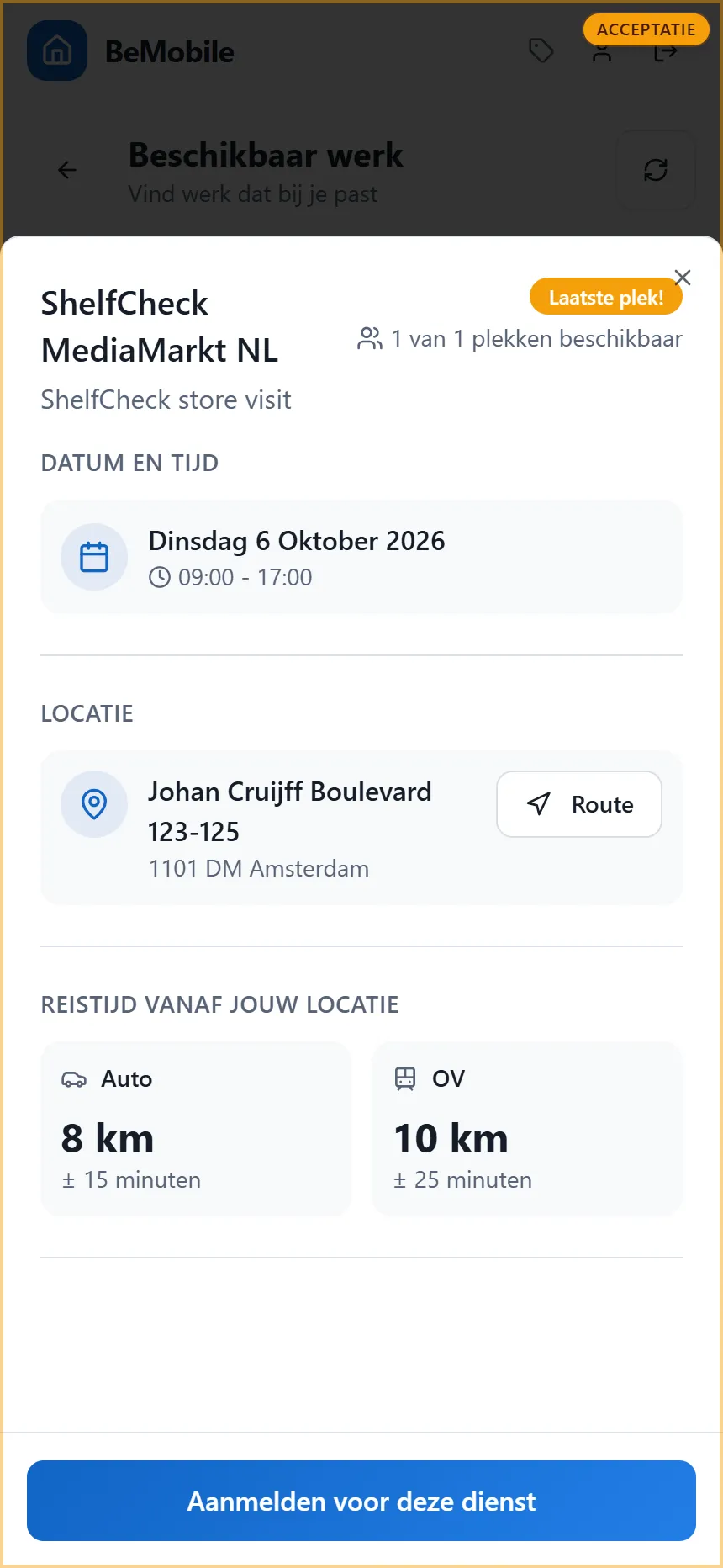
- Tik op een dienst voor het detail: Datum en tijd, Locatie met Route, Reistijd vanaf jouw locatie, en als kantoor ze heeft ingevuld de Omschrijving en Vereisten.
- Tik op Aanmelden voor deze dienst. De dienst krijgt de status Aangemeld.
- De planner bevestigt de aanmelding in MARK. Daarna staat de dienst als Ingepland in de planning van de agent.
Aanmelden lukt alleen als de dienst nog niet bezet is en de agent op die dag geen andere dienst heeft die overlapt.
Afmelden en overnemen
Section titled “Afmelden en overnemen”- Afmelden kan tot 48 uur voor de start, zolang de dienst op Aangemeld staat. Daarna belt de agent kantoor.
- Biedt de planner een dienst van een collega aan, dan staat hij in de lijst met Aangeboden door … en de knop Overnemen. De collega blijft verantwoordelijk tot iemand de dienst heeft overgenomen; hij ziet zijn eigen aangeboden diensten met Jij biedt deze dienst aan.
Zelf plannen
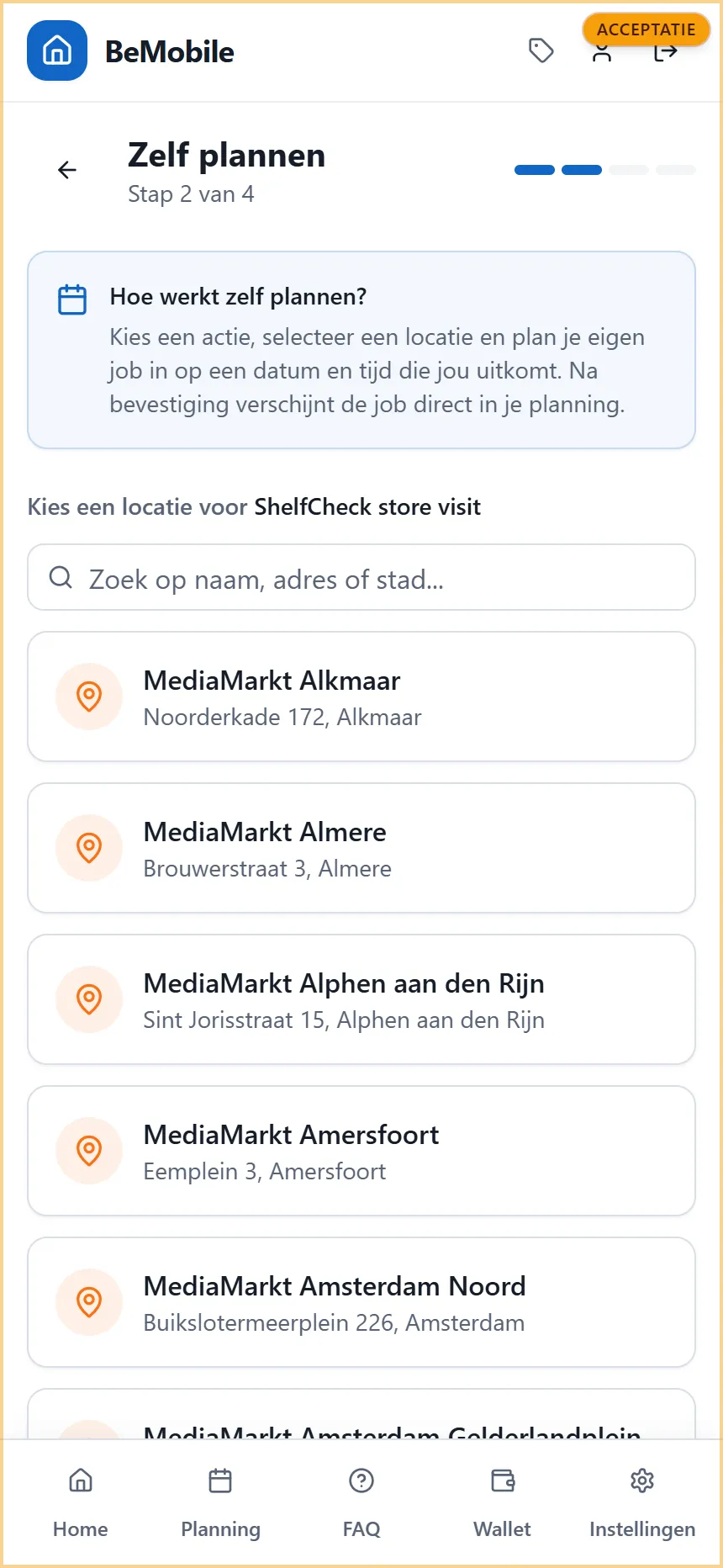
Section titled “Zelf plannen”Voor acties waarbij kantoor Zelf plannen heeft aangezet, maakt de agent zelf een job aan. Handig voor winkelbezoeken die binnen een periode moeten gebeuren, waarbij de agent zijn eigen route kiest.
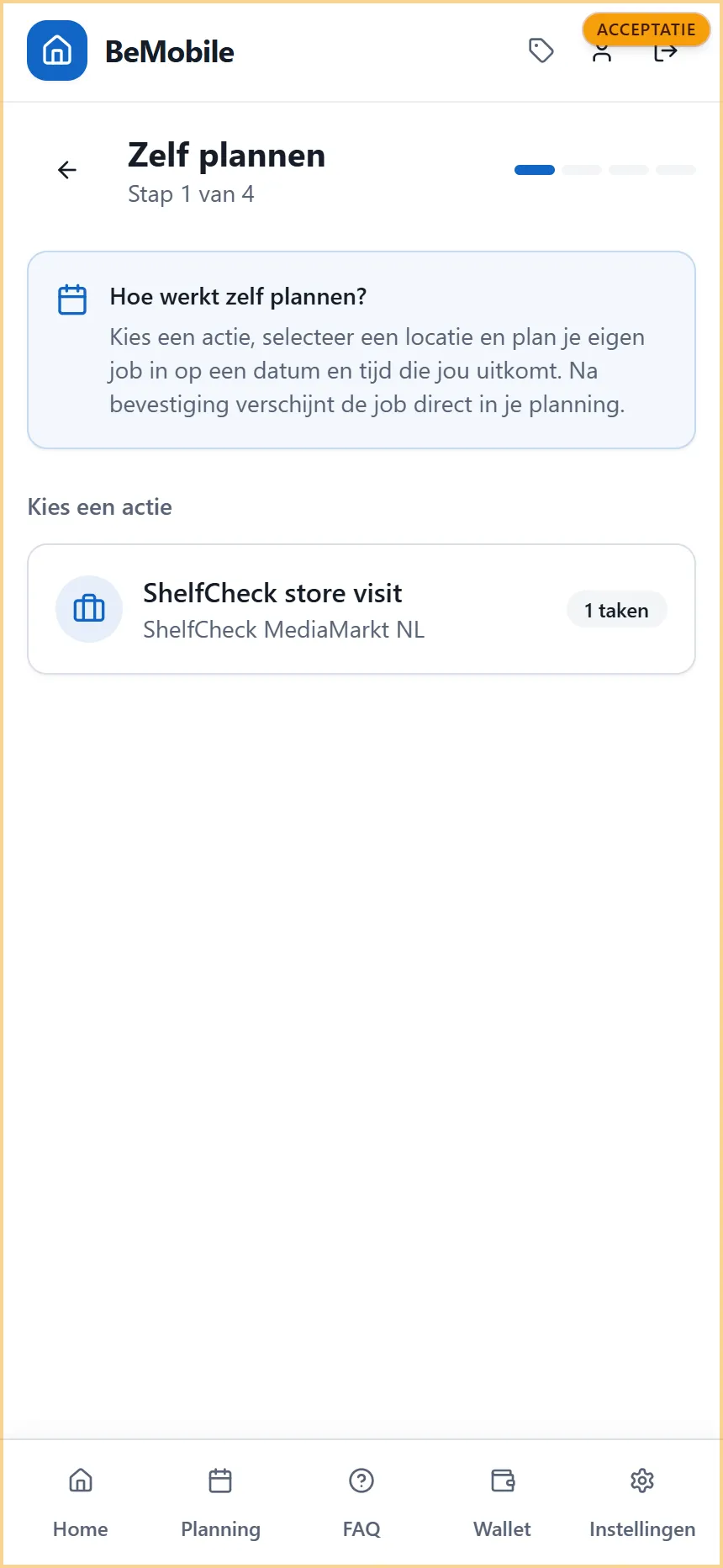
- Kies een actie: de acties waarvoor zelf plannen aanstaat en waar de agent in de pool zit.
- Kies een locatie; zoek op naam, adres of stad.
- Kies datum en tijd: een datum vanaf vandaag, de Begintijd en eventueel de Eindtijd.
- Bevestig je planning en tik op Inplannen. De job staat direct in de planning, zonder bevestiging door de planner.
In MARK
Section titled “In MARK”- Open diensten maak je in de planning aan met de agent None; ze verschijnen bij alle agents in de pool van de actie. Zie Diensten inplannen.
- Of een agent een actie mag zien, zich mag aanmelden en zelf mag plannen, stel je in op de actie (Zichtbaar voor agents, Opt-in toestaan, Zelf inplannen toestaan). Welke agents dat zijn, bepaal je met de pool die aan de actie hangt.
- Aanmeldingen bevestig je in de planning; de dienst gaat dan van Aangemeld naar Ingepland.