
Planning en diensten uitvoeren
This content is not available in your language yet.
Onder Planning ziet de agent zijn ingeplande diensten (in de app “jobs”). Vanuit een job start hij de dienst, voert hij de taken uit en rondt hij af. Alles wat hij doet, komt direct terug in MARK.
De planning
Section titled “De planning”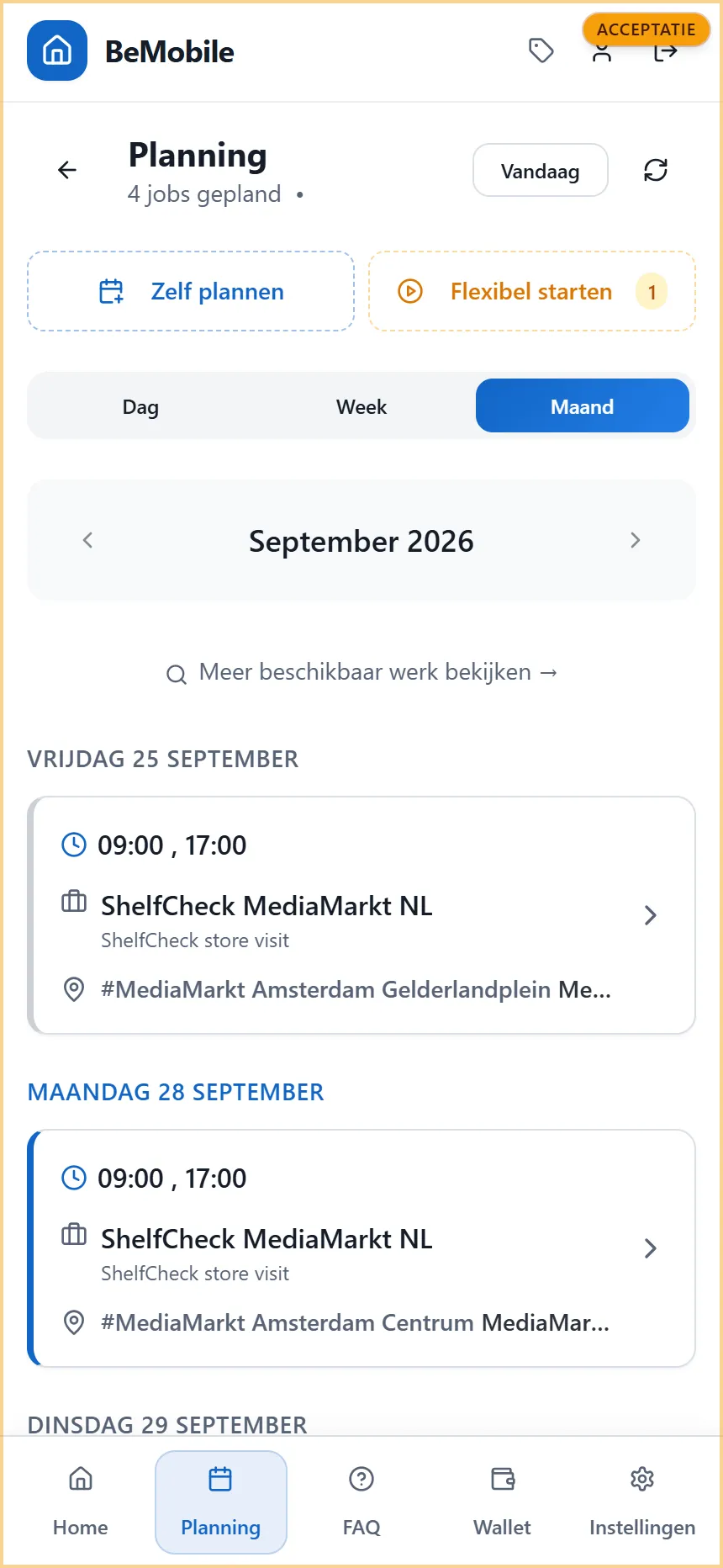
- Bovenaan het aantal jobs, de knop Vandaag en een ververs-knop.
- Twee knoppen: Zelf plannen (zie Beschikbaar werk en zelf plannen) en Flexibel starten met het aantal jobs dat de agent zelf mag starten.
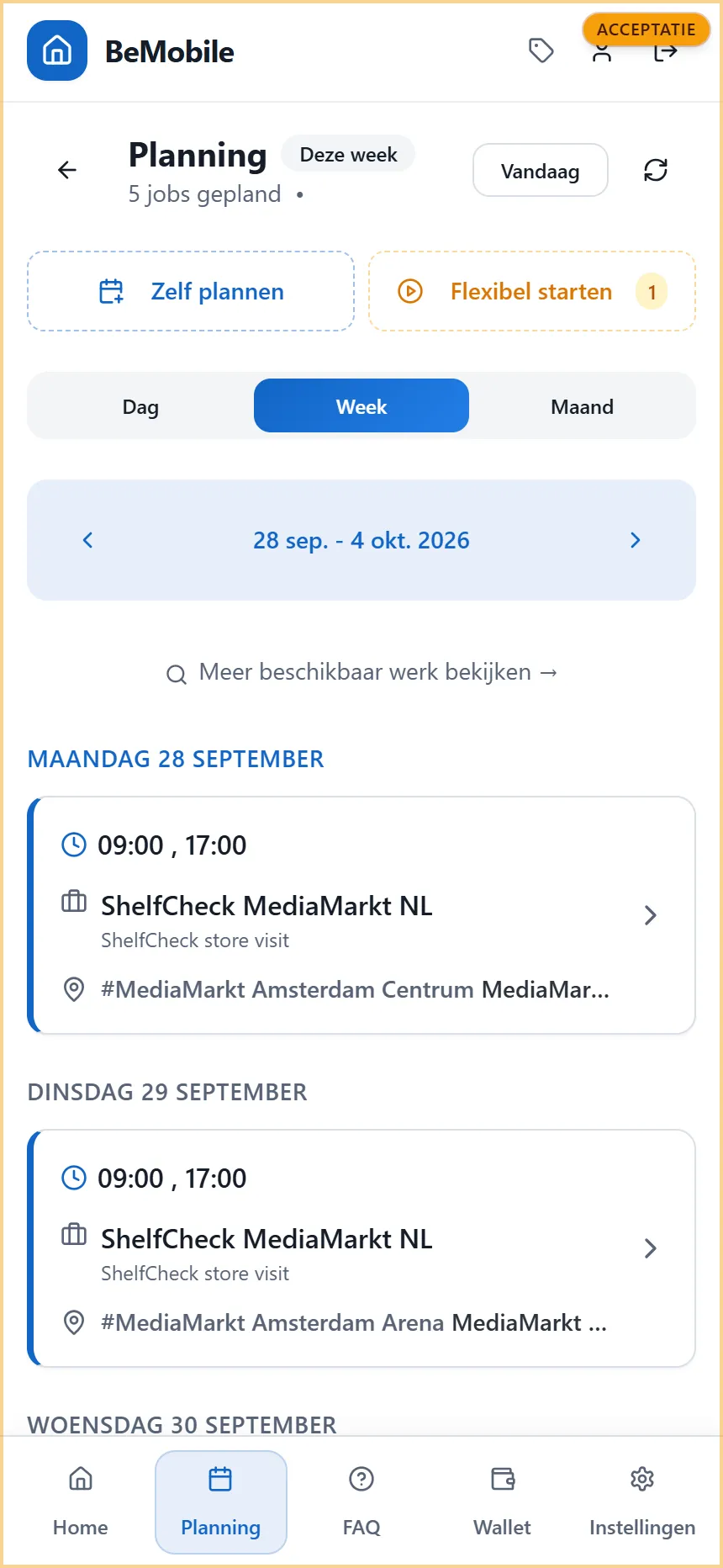
- De weergave Dag, Week of Maand. Per dag staat een kaart met tijd, project, actie en locatie; tik erop voor de job.
- Een kaart heeft een gekleurde rand: groen is afgerond, oranje is gestart maar nog niet beëindigd, grijs is niet uitgevoerd. Badges zoals Uitgevoerd, Niet uitgecheckt en Samen met … geven de situatie aan.
- Zonder jobs toont de app Geen jobs gepland met een knop naar Beschikbaar werk.
Een dienst uitvoeren
Section titled “Een dienst uitvoeren”Tik op een job voor Job details: project, actie, datum en tijd, de locatie met adres, en onder Meer details het account en de referenties.
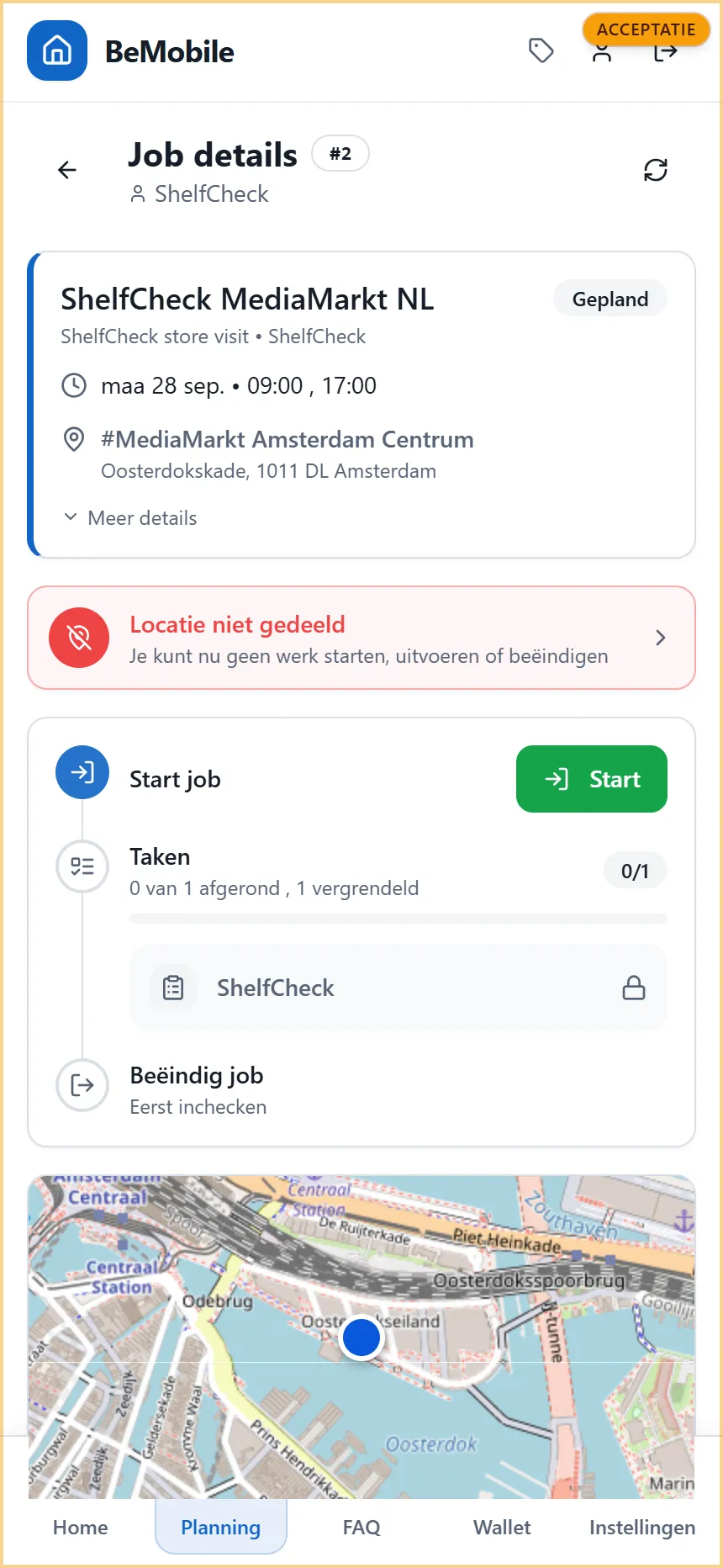
De kaart met de drie stappen leidt de agent door de dienst:
- Start job: de knop Start verschijnt op de dag van de dienst. De app legt het tijdstip vast als Ingecheckt om.
- Taken: de lijst met taken van de actie, met een teller zoals “0/1”. Taken zijn vergrendeld tot de job gestart is. Per taak opent een eigen scherm: een foto maken, een vragenlijst invullen (met Focusmodus voor lange lijsten), een handtekening zetten. Elke taak sluit de agent af met Taak afronden.
- Beëindig job: pas mogelijk als alle verplichte taken af zijn en de geplande eindtijd is bereikt. Het bevestigingsvenster Job beëindigen toont per taak of hij is afgerond; na het beëindigen zijn de taken en antwoorden vergrendeld.
Onder de stappen staat de kaart met de route (Met de auto of Met het OV), de Collega’s op deze shift met een belknop, en de Declaraties van deze dienst.
Locatie
Section titled “Locatie”Starten, taken en beëindigen vragen de locatie van de telefoon. De balk boven de stappen toont de status: Locatie gedeeld, Locatie niet gedeeld of Te ver van de joblocatie. Tik erop voor uitleg en de knop Locatie opnieuw controleren. De agent moet binnen de toegestane afstand van de locatie zijn (standaard 5 km); kantoor stelt die afstand in en kan de controle uitzetten.
Flexibel starten
Section titled “Flexibel starten”Sommige diensten worden aan een agent toegewezen zonder vaste starttijd: de agent bepaalt zelf wanneer hij begint, bijvoorbeeld een winkelbezoek dat ergens deze week moet gebeuren. Die staan niet in de planning, maar achter de knop Flexibel starten (scherm Open Jobs).
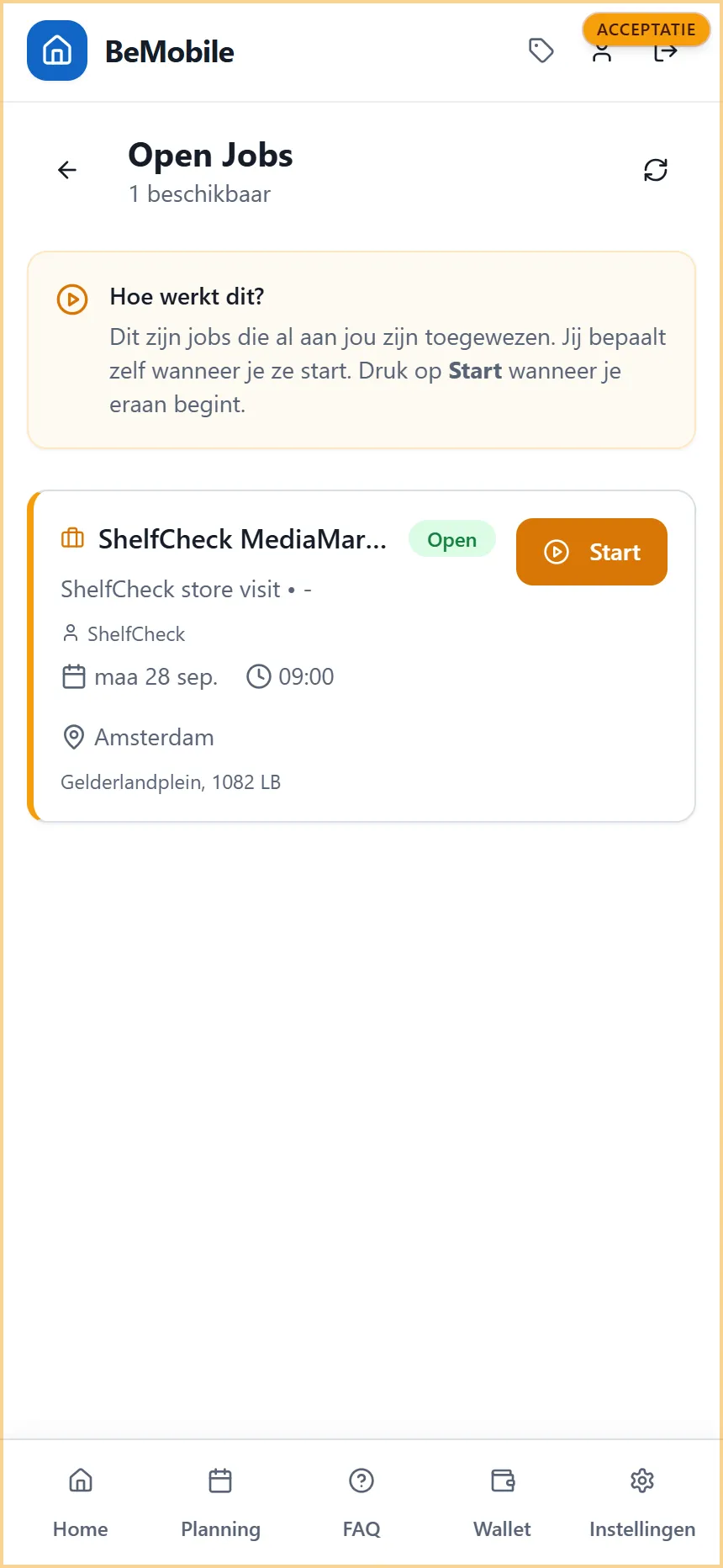
Tik op Start op het moment dat de agent eraan begint. De app vraagt de locatie, zet de job in de planning en opent hem meteen als gewone dienst. In MARK maak je zo’n dienst met de status Open.
Declaraties
Section titled “Declaraties”Onder Declaraties (tegel op het startscherm) dient de agent uren, reiskosten en onkosten in.
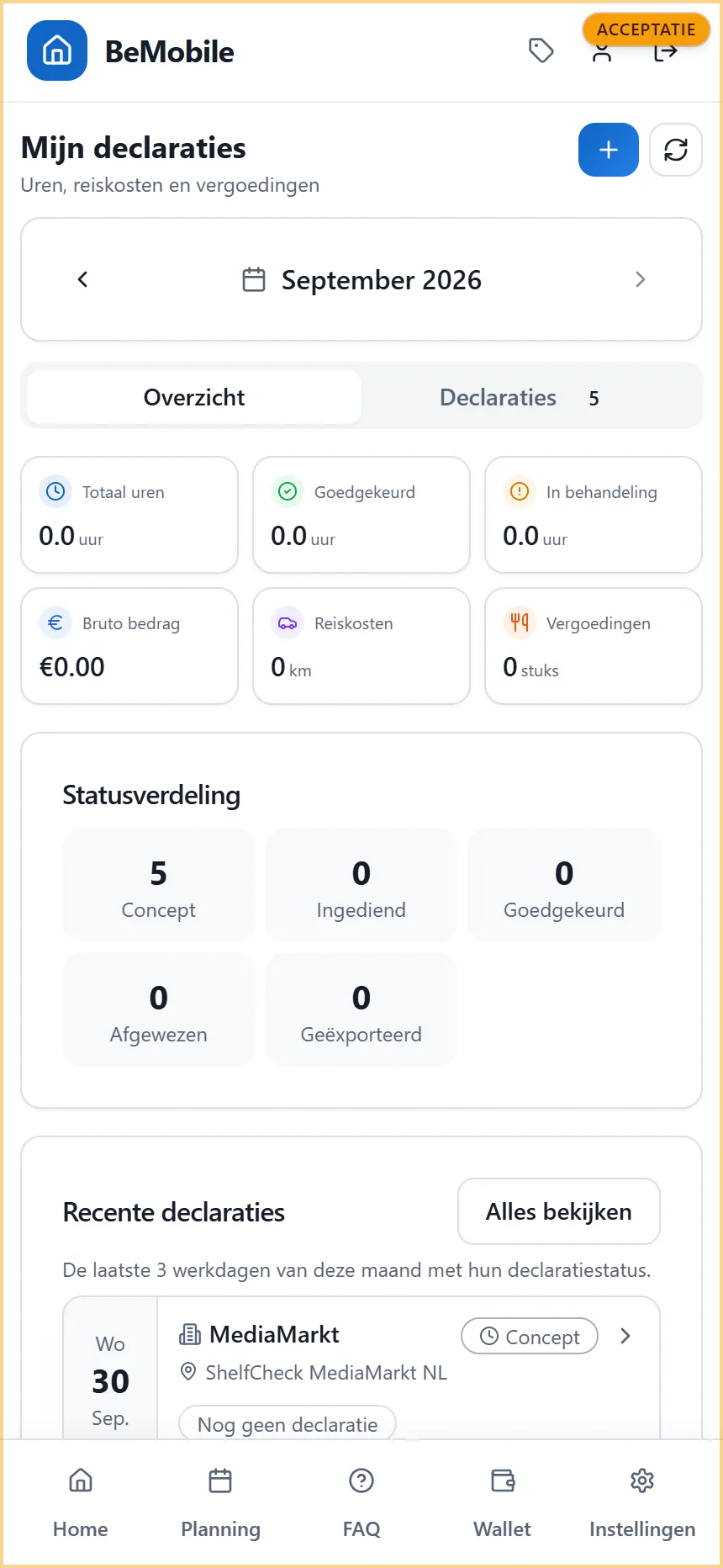
- Tik op Nieuw en kies de job uit de huidige of vorige maand.
- Kies het type: Gewerkte uren, Reistijd, Overige kosten, Lunch / Diner, Kilometervergoeding of Openbaar vervoer.
- Vul de details in (Van en Tot, Aantal) en voeg zo nodig een bon toe met Bon uploaden.
- Bevestig met Declaratie toevoegen.
De statussen zijn Concept, Ingediend, Goedgekeurd, Afgewezen en Geëxporteerd. Kilometers worden berekend van het huisadres naar de werklocatie. Kantoor beoordeelt declaraties in MARK onder Financieel; op de agentkaart staan ze onder Declaraties.
Ziek of verhinderd
Section titled “Ziek of verhinderd”Een agent die ziek is of niet kan komen, belt kantoor. De planner zet de dag op Ziek of Niet beschikbaar op de agentkaart en zoekt vervanging; een dienst kan aan collega’s worden aangeboden, die hem overnemen via Beschikbaar werk. Vraag de agent om zijn Agent ID en de datums van de diensten bij de hand te hebben.