Locaties
This content is not available in your language yet.
Een locatie is een plek waar gewerkt wordt: een winkel, vestiging of evenementlocatie. Locaties zijn gedeeld; dezelfde winkel kan bij meerdere accounts en projecten horen. Je vindt ze onder CRM > Locaties.
Wat zie je
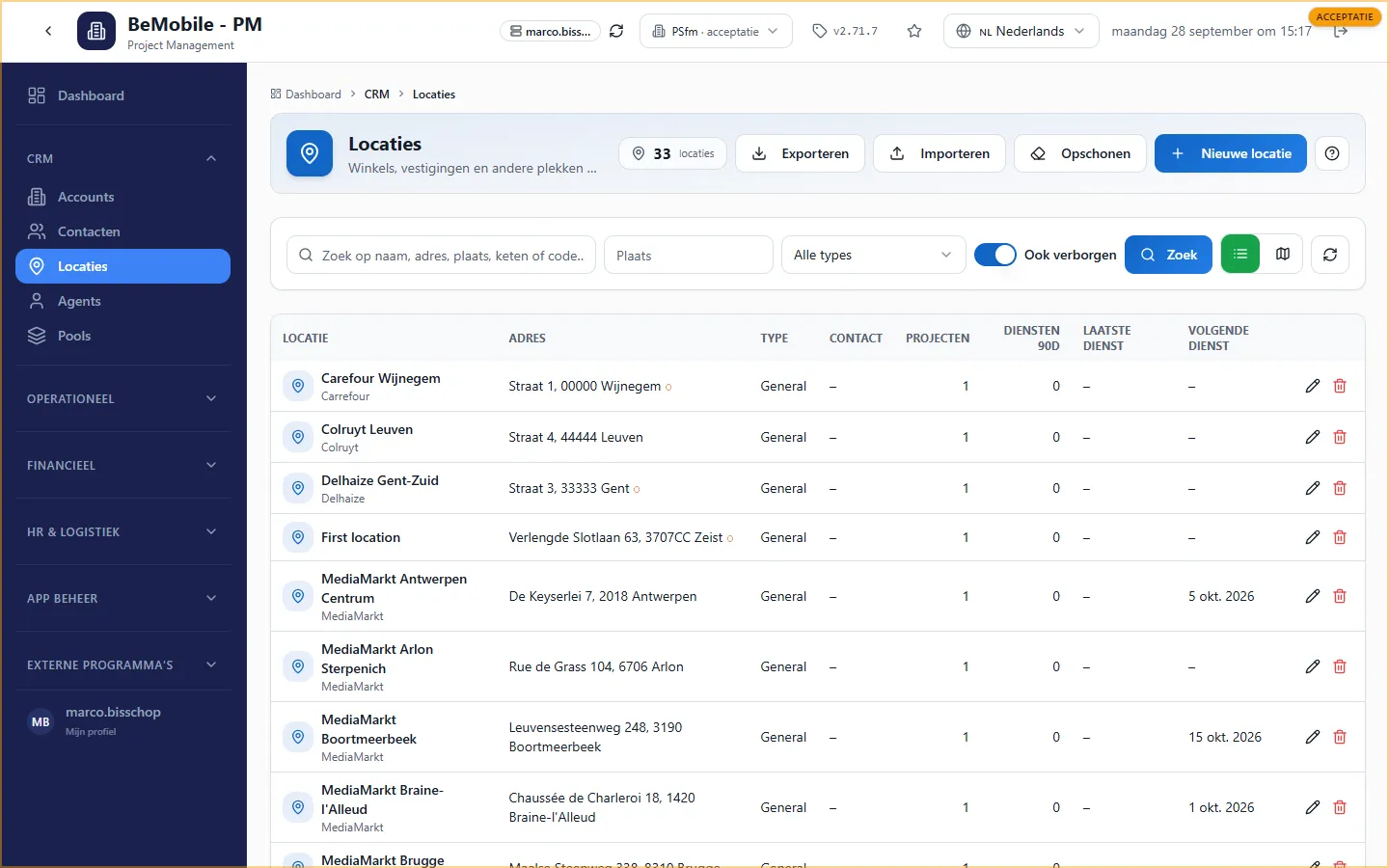
Section titled “Wat zie je”- Bovenaan het zoekveld (naam, adres, plaats, keten of code), een filter op Plaats en op Type, en de schakelaar Ook verborgen voor locaties die niet in de boekingstool staan.
- Rechts de weergavekeuze: lijst of kaart.
- In de kop: Exporteren (Excel in het MARK-formaat), Importeren, Opschonen en Nieuwe locatie.
Klik op een locatie in de lijst voor het detailpaneel met adres, contactgegevens, de projecten waar hij aan hangt en de recente diensten. Van daaruit open je de bewerkpagina.
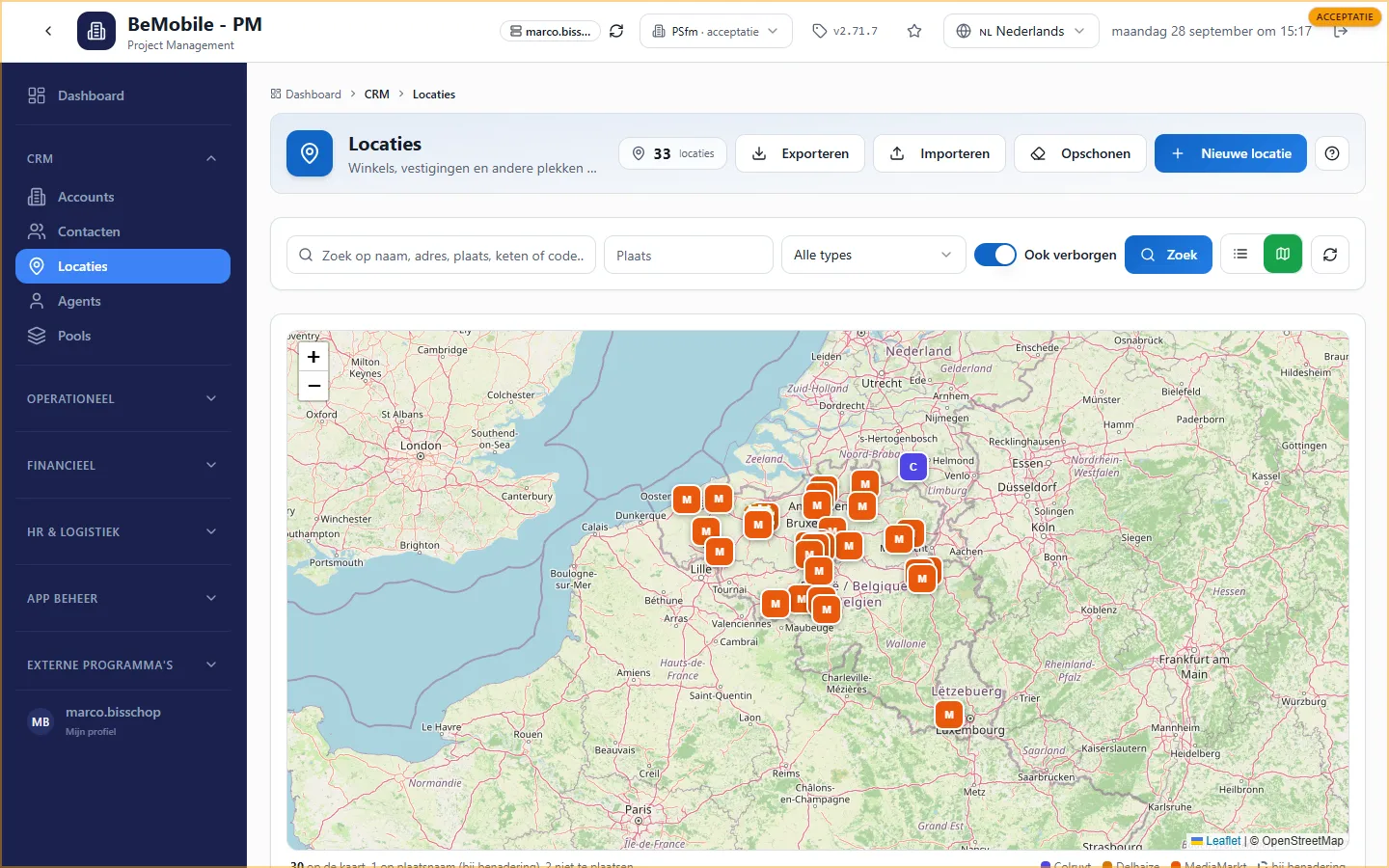
De kaartweergave toont alle gevonden locaties met een kleur per keten; de legenda staat onder de kaart. Locaties zonder coördinaten staan bij benadering op de plaatsnaam en zijn zo gemarkeerd. Klik op een speld voor de naam en de link naar de locatie.
Coördinaten herstellen
Section titled “Coördinaten herstellen”Onder de kaart verschijnt een paneel als er locaties zonder of met verkeerde coördinaten zijn. Coördinaten herstellen zoekt ze rustig op via OpenStreetMap, één per seconde, en toont hoeveel er hersteld zijn en welke niet gevonden werden. Je kunt tussentijds pauzeren. Locaties van het type Deleted worden overgeslagen.
Een locatie aanmaken of bewerken
Section titled “Een locatie aanmaken of bewerken”-
Klik op Nieuwe locatie, of open een bestaande locatie en klik op Bewerken.
-
Vul de secties in:
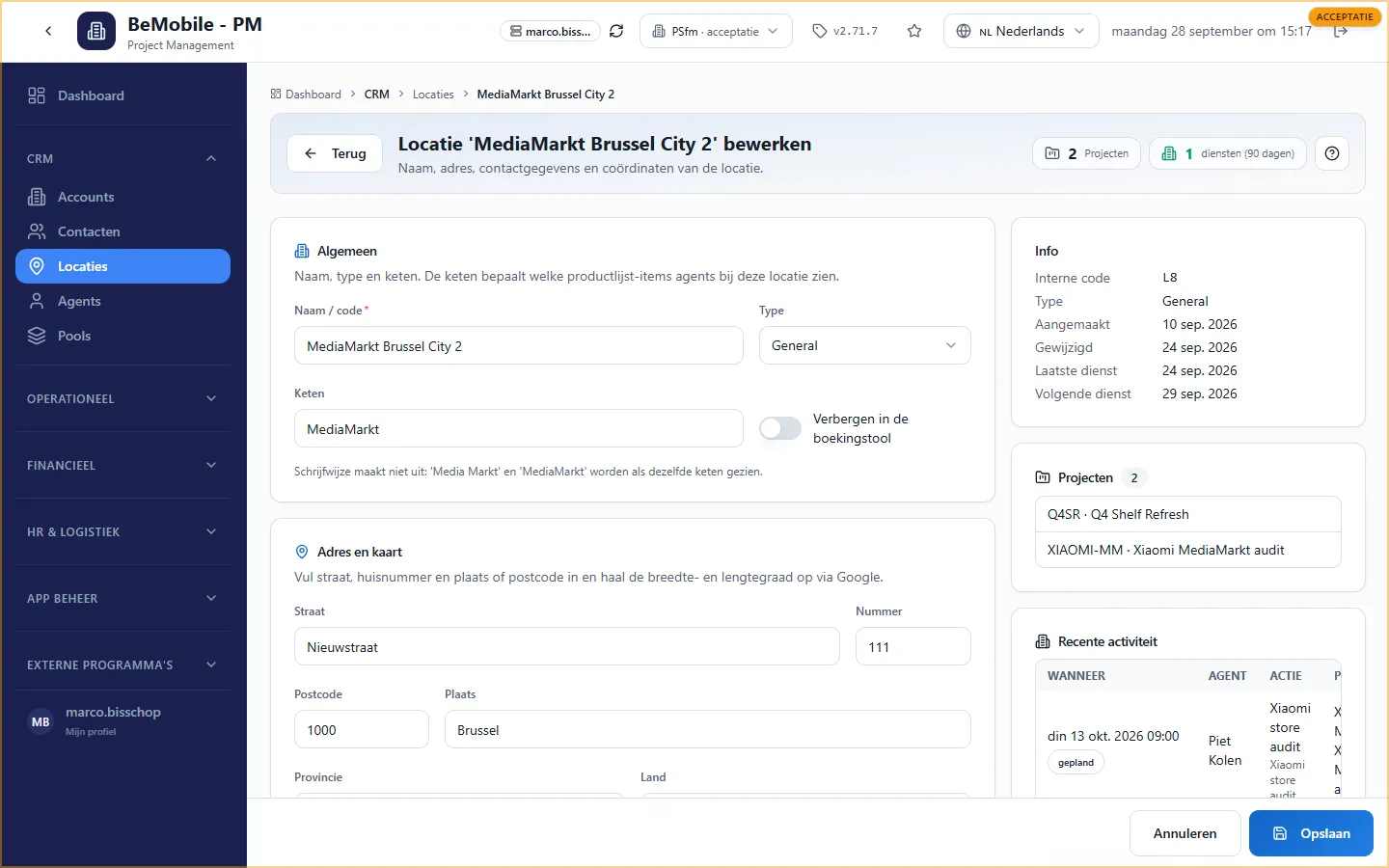
Sectie Velden Algemeen Naam / code, type, keten, interne code, verbergen in de boekingstool Adres en kaart Straat, nummer, postcode, plaats, provincie, land; de kaart toont de positie en met de knop haal je de breedte- en lengtegraad op via Google Contact Telefoon, e-mail, website, contactpersoon met telefoon en e-mail Codes Externe codes 1 tot 4, accountmanager, field sales gebied en district -
Klik op Opslaan in de balk onderaan. Rechts staan de interne code, de projecten waar de locatie aan hangt en de recente diensten.
De schrijfwijze van de keten maakt niet uit: “Media Markt” en “MediaMarkt” gelden als dezelfde keten.
Verbergen of verwijderen
Section titled “Verbergen of verwijderen”- Verbergen in de boekingstool houdt een locatie buiten de keuzelijsten bij het plannen, maar bewaart alles.
- Verwijderen kan alleen als er geen diensten aan de locatie hangen; de koppelingen met projecten en accounts gaan dan mee. Voor locaties die nooit zijn ingepland is er Locaties opschonen.
Importeren en exporteren
Section titled “Importeren en exporteren”Exporteren maakt een Excel-bestand in het MARK-formaat van de gefilterde locaties. Importeren leest hetzelfde formaat terug: bestaande locaties worden herkend op locatiecode of op naam en adres, en je kiest wat er met herkende locaties gebeurt (alles bijwerken, alleen naam, alleen adres, niets, of verwijderen). Gebruik het Sjabloon of een eerdere export als basis. Grote imports lopen op de achtergrond; de voortgang zie je in het dialoogvenster.
Locaties bij een account
Section titled “Locaties bij een account”Onder Accounts > (account) > Locaties koppel je locaties aan een klantaccount en leg je vast wat alleen voor dat account geldt:
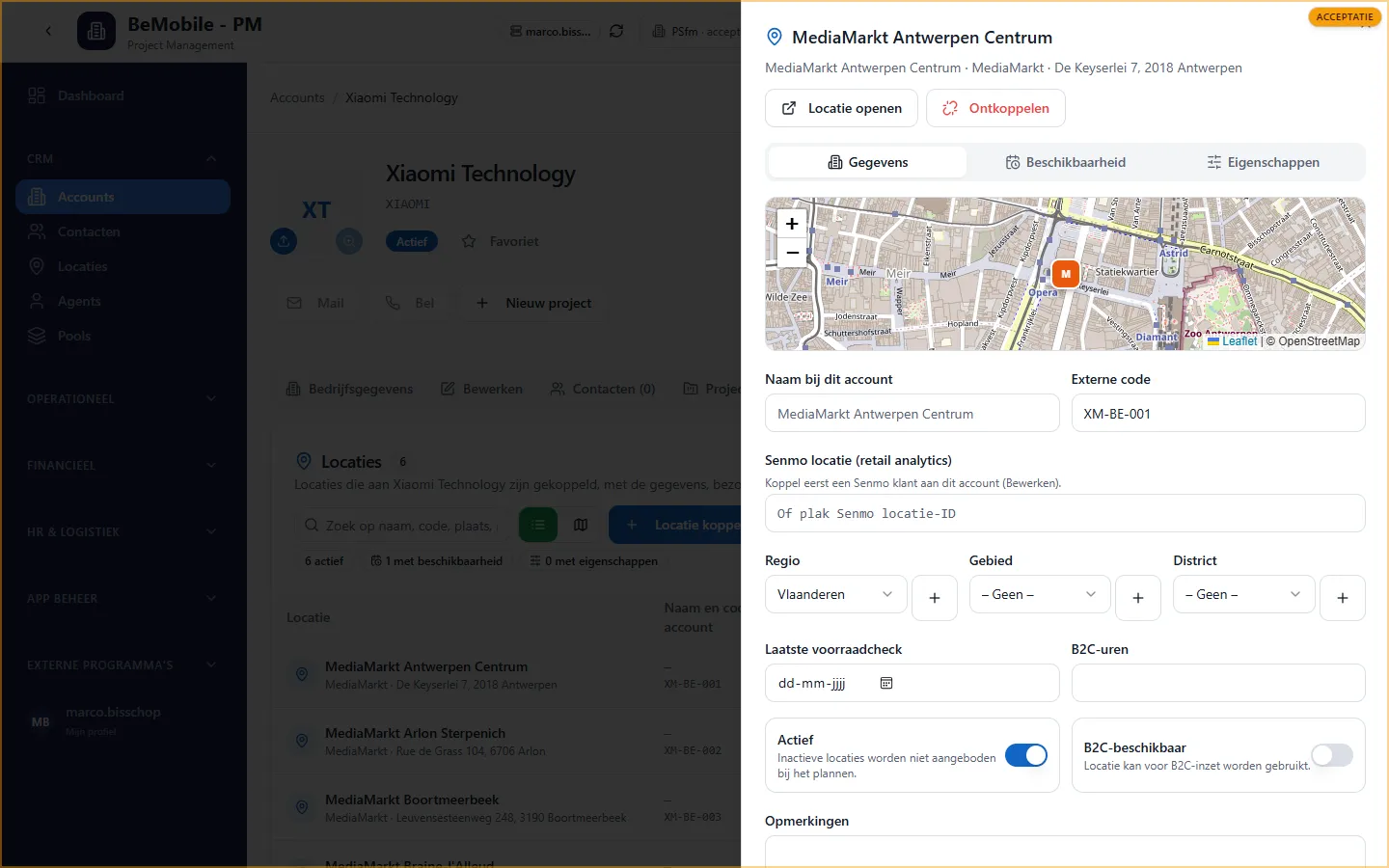
- Gegevens: de naam en externe code zoals het account de winkel kent, de Senmo-locatie voor retail analytics (als het account aan een Senmo-klant is gekoppeld), regio, gebied en district (met een plusknop om er inline een aan te maken), laatste voorraadcheck, B2C-beschikbaarheid en opmerkingen.
- Beschikbaarheid: per weekdag beschikbaar, voorkeur of niet beschikbaar, met een tijdvak; “Kopieer ma-vr” zet één dag op alle werkdagen.
- Eigenschappen: de waarden van de eigenschappen van de klasse Locatie, die je beheert onder App Beheer > BeMobile > Eigenschappen.
Ook hier kun je wisselen tussen lijst en kaart, en met de schakelaar Actief een locatie tijdelijk buiten de planning van dat account houden.